Agar Foto dan Video dari WhatsApp Tidak Tersimpan Otomatis, Ini Pengaturannya
Foto dan video yang diterima melalui WhatsApp terkadang langsung memenuhi galeri HP tanpa disadari pengguna. Kondisi ini sering terjadi ketika seseorang
fin.co.id - Foto dan video yang diterima melalui WhatsApp terkadang langsung memenuhi galeri HP tanpa disadari pengguna. Kondisi ini sering terjadi ketika seseorang bergabung dalam banyak grup aktif yang rutin membagikan gambar, video, meme, hingga dokumen.
Jika dibiarkan, kebiasaan tersebut dapat membuat galeri semakin berantakan dan ruang penyimpanan perangkat cepat berkurang. Namun, WhatsApp menyediakan sejumlah pengaturan yang memungkinkan pengguna mengontrol media apa saja yang boleh diunduh dan ditampilkan di galeri.
1. Matikan Fitur Download Otomatis Media WhatsApp
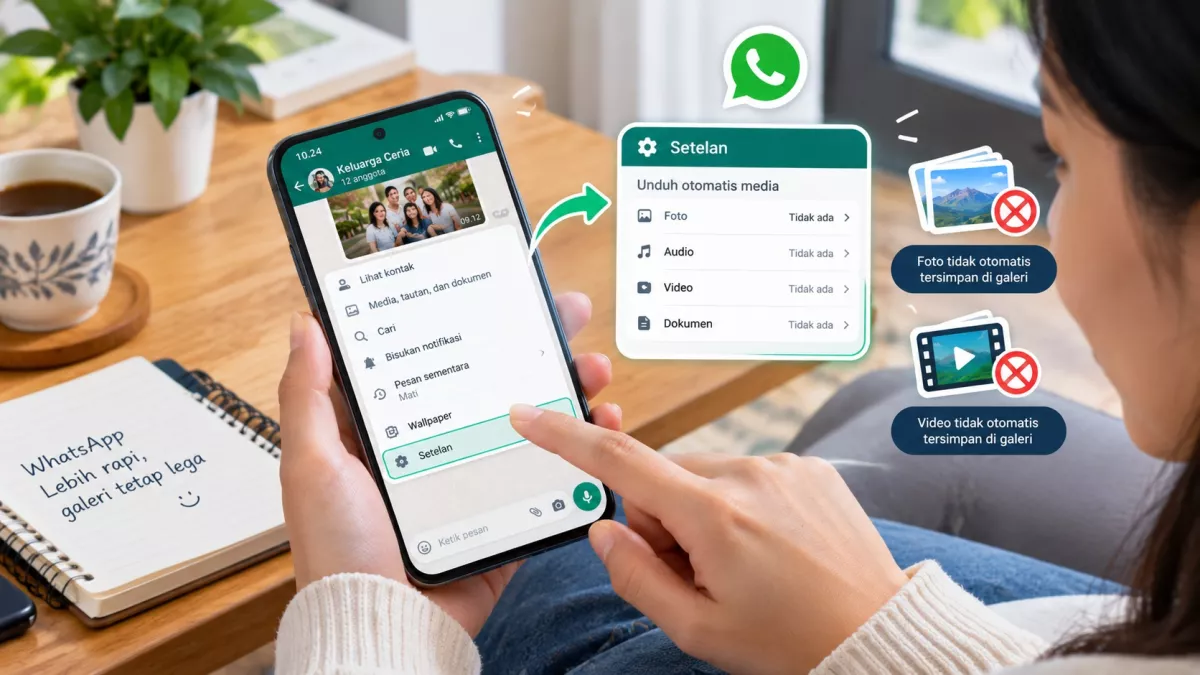
Salah satu penyebab foto dan video WhatsApp menumpuk di penyimpanan HP adalah fitur unduh otomatis. Ketika pengaturan ini aktif, aplikasi dapat mengunduh media yang diterima tanpa harus menunggu pengguna membukanya secara manual.
Untuk mengubahnya, pengguna bisa membuka WhatsApp, kemudian masuk ke menu Pengaturan atau Settings.
Pilih Penyimpanan dan Data atau Storage and Data. Setelah itu, cari bagian Unduh Otomatis Media atau Media Auto-Download.
Baca Juga
Di dalam menu tersebut biasanya terdapat beberapa pilihan berdasarkan jenis koneksi, yaitu saat menggunakan data seluler, WiFi, dan roaming.
Pengguna dapat mengatur agar foto, video, audio, maupun dokumen tidak diunduh secara otomatis. Caranya dengan menghilangkan tanda centang pada jenis media yang ingin dibatasi.
Dengan pengaturan tersebut, media yang diterima tidak langsung diunduh ke perangkat. Pengguna tetap bisa membuka dan mengunduhnya secara manual ketika memang diperlukan.
Baca Juga
2. Nonaktifkan Visibilitas Media di Galeri
Selain mengatur proses pengunduhan, WhatsApp juga memiliki fitur untuk mengendalikan apakah media yang diterima akan ditampilkan di galeri HP.
Fitur ini dikenal sebagai Media Visibility atau Visibilitas Media.
Untuk menggunakannya, buka WhatsApp, masuk ke Pengaturan, kemudian pilih Chat. Selanjutnya, cari opsi Visibilitas Media dan nonaktifkan fitur tersebut.
Setelah pengaturan diubah, foto dan video baru yang diunduh melalui WhatsApp tidak akan otomatis ditampilkan di galeri utama HP.
Namun, perlu dipahami bahwa pengaturan ini tidak menghentikan proses pengunduhan media. File yang sudah diunduh masih dapat tersimpan di penyimpanan internal perangkat, hanya saja tidak ditampilkan melalui aplikasi galeri.
3. Atur Visibilitas Media untuk Grup Tertentu
Pengguna yang masih ingin melihat foto dari percakapan pribadi tetapi tidak ingin galeri dipenuhi kiriman grup bisa memanfaatkan pengaturan khusus setiap percakapan.
Caranya dengan membuka grup WhatsApp yang ingin diatur, kemudian mengetuk nama grup di bagian atas layar.
Setelah itu, cari menu Visibilitas Media dan pilih opsi Tidak atau No. Dengan demikian, media baru dari grup tersebut tidak akan ditampilkan secara otomatis di galeri.
Pengaturan ini berguna terutama bagi pengguna yang tergabung dalam banyak grup keluarga, pekerjaan, komunitas, atau pertemanan.
Jika terdapat grup yang sering membagikan gambar dalam jumlah besar, pengguna bisa membatasi visibilitas medianya tanpa harus mengubah pengaturan seluruh percakapan WhatsApp.
4. Periksa Penyimpanan WhatsApp Secara Berkala
Meskipun fitur unduh otomatis sudah dinonaktifkan, file media lama yang sebelumnya tersimpan tetap menggunakan ruang penyimpanan HP.
Karena itu, pengguna sebaiknya memeriksa penggunaan memori WhatsApp secara berkala.
Buka Pengaturan WhatsApp, kemudian pilih Penyimpanan dan Data. Selanjutnya, masuk ke menu Kelola Penyimpanan atau Manage Storage.
Pada bagian ini, WhatsApp akan menampilkan informasi mengenai penggunaan ruang penyimpanan, termasuk file berukuran besar dan media dari setiap percakapan.
Pengguna dapat memilih foto atau video yang sudah tidak dibutuhkan untuk dihapus. Sebelum menghapusnya, sebaiknya periksa kembali apakah file tersebut masih diperlukan atau sudah memiliki salinan cadangan.
Cara ini membantu mengurangi penumpukan file tanpa harus menghapus seluruh riwayat percakapan.
Apakah Foto dan Video Lama Ikut Hilang dari Galeri?
Ada satu hal yang perlu diperhatikan ketika mengubah pengaturan WhatsApp. Menonaktifkan download otomatis maupun visibilitas media tidak serta-merta menghapus foto dan video yang sebelumnya sudah tersimpan.
File lama tetap berada di perangkat sampai pengguna menghapusnya secara manual.
Selain itu, kedua fitur tersebut memiliki fungsi berbeda. Download otomatis mengatur apakah media akan diunduh ke perangkat, sedangkan visibilitas media mengatur apakah file yang diterima ditampilkan di galeri.
Pengguna bisa mengombinasikan keduanya sesuai kebutuhan. Misalnya, menonaktifkan download otomatis untuk menghemat kuota dan mengatur visibilitas media agar galeri tidak dipenuhi kiriman dari percakapan WhatsApp.
Penutup
Mengatur penyimpanan media WhatsApp sebenarnya tidak membutuhkan aplikasi tambahan. Pengguna cukup memanfaatkan fitur bawaan seperti Media Auto-Download, Media Visibility, dan Manage Storage untuk mengendalikan foto serta video yang masuk ke perangkat.
Pengaturan tersebut juga membantu menjaga galeri tetap rapi sekaligus mengurangi penggunaan ruang penyimpanan yang tidak diperlukan.
Dengan memahami perbedaan antara proses mengunduh dan menampilkan media, pengguna dapat menentukan sendiri file mana yang ingin disimpan dan mana yang cukup dilihat melalui WhatsApp.
Referensi
-
WhatsApp Help Center - How to Change Your Media Auto-Download Settings
-
WhatsApp Help Center - How to Manage Your Storage
-
WhatsApp Help Center - How to Change Media Visibility Settings