Trik Mengambil Screenshot Panjang di Komputer tanpa Menyatukan Banyak Gambar
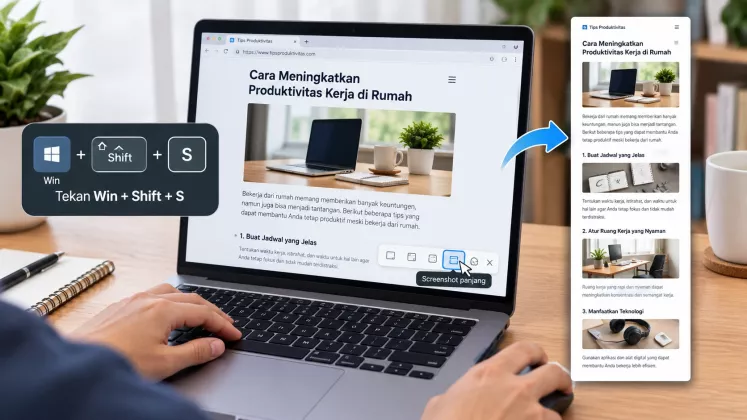
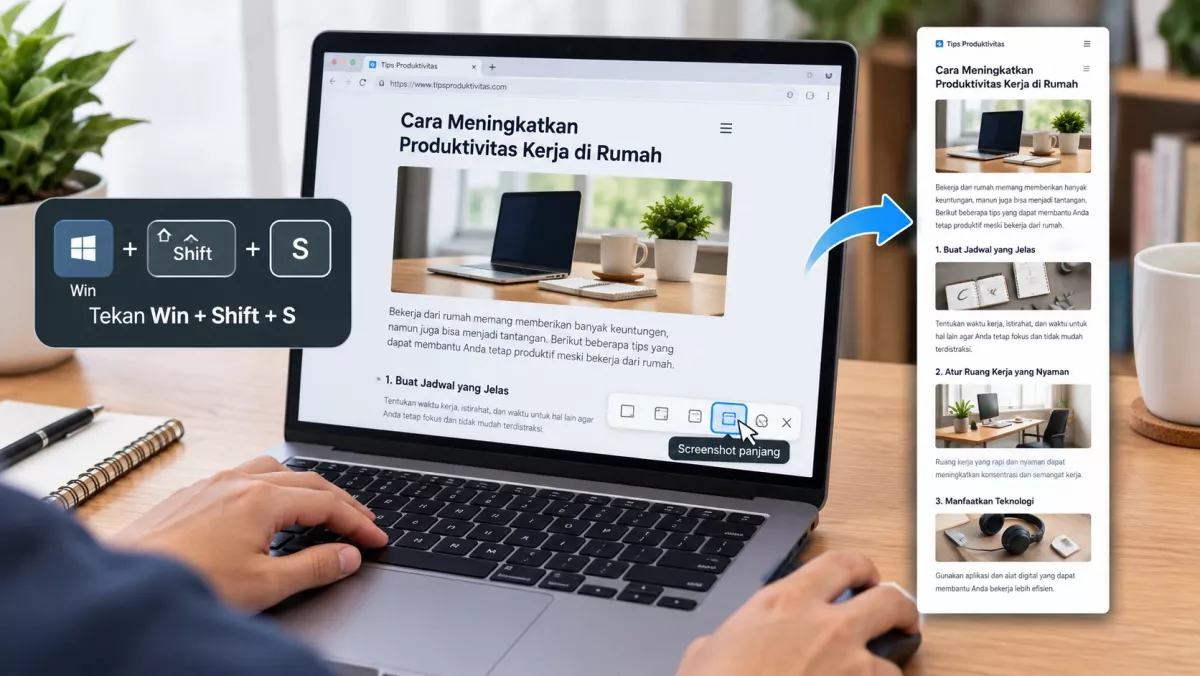
Screenshot panjang di komputer dapat digunakan untuk menyimpan halaman web, artikel, dokumen, atau percakapan yang ukurannya melebihi tampilan layar
Langkah penggunaannya umumnya sebagai berikut:
Buka toko ekstensi resmi browser.
Cari ekstensi dengan fitur full-page screenshot atau scrolling screenshot.
Periksa izin akses, reputasi pengembang, dan ulasan pengguna sebelum memasangnya.
Pasang ekstensi yang sesuai, kemudian buka halaman web yang ingin disimpan.
Klik ikon ekstensi dan pilih fitur tangkapan halaman penuh.
Simpan hasilnya dalam format yang tersedia, seperti PNG atau PDF.
Keunggulan metode ini adalah kemudahan penggunaan, terutama bagi orang yang sering membuat dokumentasi halaman web. Namun, pengguna sebaiknya tidak memasang ekstensi secara sembarangan karena sebagian ekstensi dapat meminta akses ke data halaman yang dibuka.
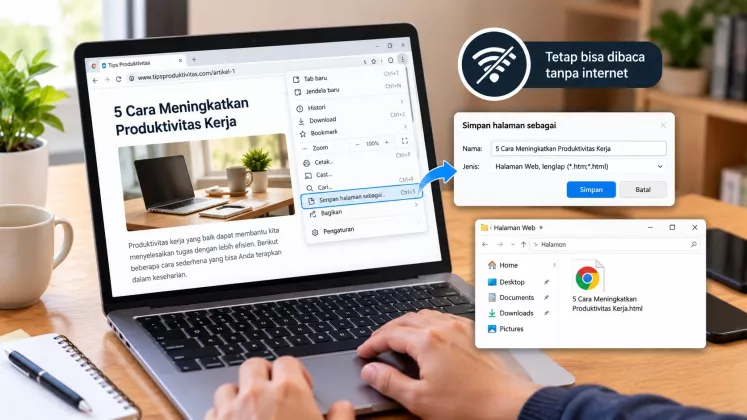
4. Simpan Halaman sebagai PDF jika Tujuannya untuk Dokumentasi
Baca Juga
Tidak semua kebutuhan screenshot panjang harus diselesaikan dengan membuat gambar. Jika tujuan utamanya adalah menyimpan artikel, laporan, atau halaman yang berisi banyak teks, menyimpannya sebagai PDF bisa menjadi pilihan yang lebih praktis.
Pada sebagian besar browser desktop, caranya adalah sebagai berikut:
Buka halaman web yang ingin disimpan.
Tekan Ctrl + P untuk membuka menu cetak.
Pada pilihan printer atau tujuan pencetakan, pilih Save as PDF.
Atur halaman dan tata letak jika diperlukan.
Klik Save, lalu tentukan lokasi penyimpanan berkas.
Metode ini menghasilkan satu dokumen yang dapat memuat banyak halaman, bukan satu gambar panjang. Keuntungannya, teks biasanya lebih mudah dibaca saat diperbesar dan dokumen dapat dicari menggunakan fitur pencarian teks jika kontennya tersimpan sebagai teks, bukan sekadar gambar.
Meski demikian, tampilan PDF bisa berbeda dari halaman web aslinya. Elemen interaktif, gambar tertentu, atau konten yang baru muncul setelah digulir mungkin tidak ikut tersimpan.
5. Perhatikan Halaman yang Memuat Konten Dinamis
Ada satu hal yang sering membuat screenshot panjang tidak menampilkan seluruh isi halaman, yaitu konten dinamis. Sejumlah situs baru memuat gambar, komentar, atau artikel tambahan ketika pengguna menggulir halaman ke bawah.
Jika halaman menggunakan mekanisme tersebut, sebagian konten mungkin belum tersedia ketika proses screenshot dimulai. Akibatnya, gambar yang dihasilkan bisa kehilangan bagian tertentu atau menampilkan elemen yang belum selesai dimuat.
Untuk mengurangi masalah ini, gulir halaman secara bertahap dari atas ke bawah terlebih dahulu. Tunggu sampai gambar dan teks selesai dimuat sebelum menjalankan fitur screenshot. Jika situs menggunakan pemuatan konten tanpa batas atau infinite scroll, hasil tangkapan layar mungkin hanya mencakup bagian yang sudah dimuat.
Pengguna juga perlu memahami bahwa halaman web dengan menu mengambang, video, atau elemen interaktif terkadang tidak dapat ditangkap secara sempurna oleh setiap alat screenshot.