Trik Mengambil Screenshot Panjang di Komputer tanpa Menyatukan Banyak Gambar
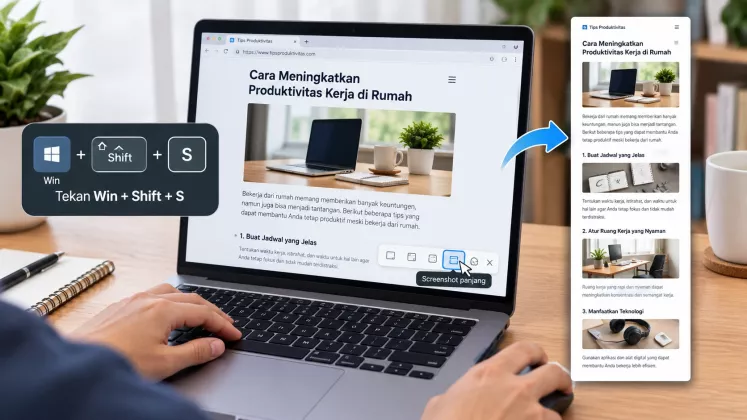
Screenshot panjang di komputer dapat digunakan untuk menyimpan halaman web, artikel, dokumen, atau percakapan yang ukurannya melebihi tampilan layar
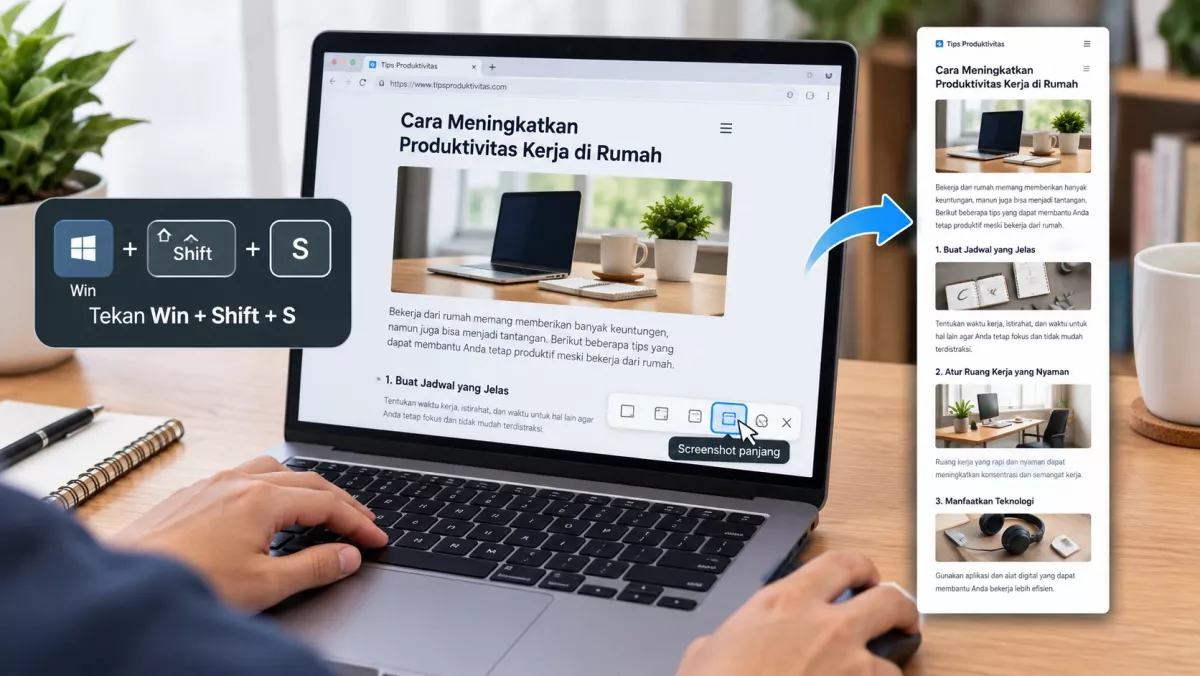
fin.co.id - Screenshot panjang di komputer dapat digunakan untuk menyimpan halaman web, artikel, dokumen, atau percakapan yang ukurannya melebihi tampilan layar. Dengan cara yang tepat, seluruh bagian halaman bisa disimpan dalam satu gambar atau dokumen tanpa harus mengambil screenshot berkali-kali lalu menyatukannya secara manual.
Fitur ini sangat berguna ketika pengguna ingin menyimpan informasi dari situs web, membuat dokumentasi pekerjaan, atau mengarsipkan materi bacaan agar mudah dibuka kembali. Namun, cara mengambil screenshot panjang bergantung pada aplikasi yang digunakan dan jenis konten yang ingin disimpan.
1. Gunakan Fitur Screenshot Halaman Penuh di Browser
Salah satu cara paling praktis untuk mengambil screenshot panjang adalah memanfaatkan fitur bawaan browser. Metode ini cocok untuk halaman web yang memiliki banyak teks, gambar, atau bagian konten yang harus digulir ke bawah.
Pada Google Chrome, fitur screenshot halaman penuh dapat diakses melalui alat pengembang atau Developer Tools. Pengguna tidak perlu memasang aplikasi tambahan jika fitur tersebut tersedia pada versi browser yang digunakan.
Baca Juga
Berikut langkah-langkahnya:
Buka halaman web yang ingin disimpan menggunakan Google Chrome.
Tekan tombol Ctrl + Shift + I untuk membuka Developer Tools.
Tekan Ctrl + Shift + P untuk membuka menu perintah.
Ketik Full size screenshot pada kolom pencarian perintah.
Pilih perintah yang sesuai untuk mengambil screenshot halaman penuh.
Tunggu hingga browser memproses halaman dan menyimpan hasilnya sebagai gambar.
Hasilnya berupa satu gambar panjang yang mencakup halaman web secara keseluruhan, bukan beberapa gambar terpisah. Perlu diketahui bahwa nama perintah atau ketersediaannya dapat berbeda menurut versi browser.
2. Manfaatkan Fitur Screenshot di Microsoft Edge
Pengguna Microsoft Edge juga dapat mengambil screenshot panjang tanpa harus menyatukan gambar secara manual. Browser ini memiliki fitur tangkapan layar yang dapat digunakan untuk menyimpan sebagian halaman maupun seluruh halaman web.
Cara menggunakannya cukup sederhana. Buka halaman yang ingin diabadikan, kemudian cari fitur Screenshot atau Web Capture melalui menu browser. Pada versi yang mendukungnya, pengguna dapat memilih opsi untuk menangkap seluruh halaman.
Setelah proses selesai, hasil tangkapan layar bisa disimpan atau disalin sesuai pilihan yang tersedia. Metode ini cocok untuk menyimpan artikel, halaman referensi, maupun informasi dari situs yang sering dibuka.
Jika opsi tangkapan seluruh halaman tidak muncul, periksa versi Microsoft Edge atau gunakan metode Developer Tools yang tersedia pada browser tersebut.
3. Gunakan Ekstensi Screenshot Panjang
Alternatif berikutnya adalah memasang ekstensi browser yang dirancang khusus untuk mengambil screenshot halaman penuh. Beberapa ekstensi menyediakan fitur tambahan, seperti pemilihan area, anotasi, dan penyimpanan hasil tangkapan layar.