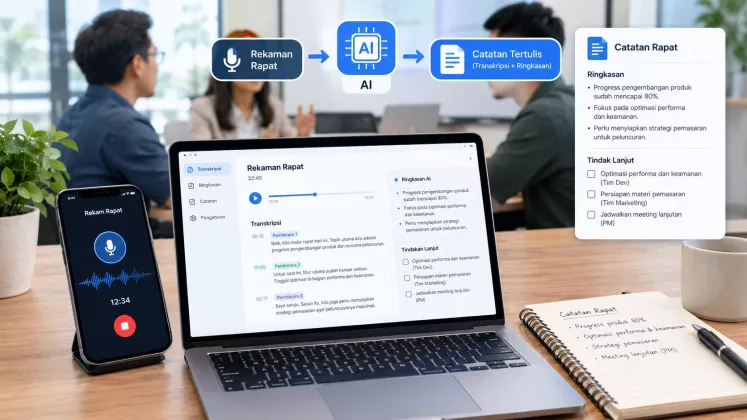
Cara Mengubah Rekaman Rapat Menjadi Catatan Tertulis dengan Bantuan AI
Rekaman rapat sering kali berisi banyak informasi penting, mulai dari keputusan bersama, pembagian tugas, hingga rencana pekerjaan berikutnya. Namun
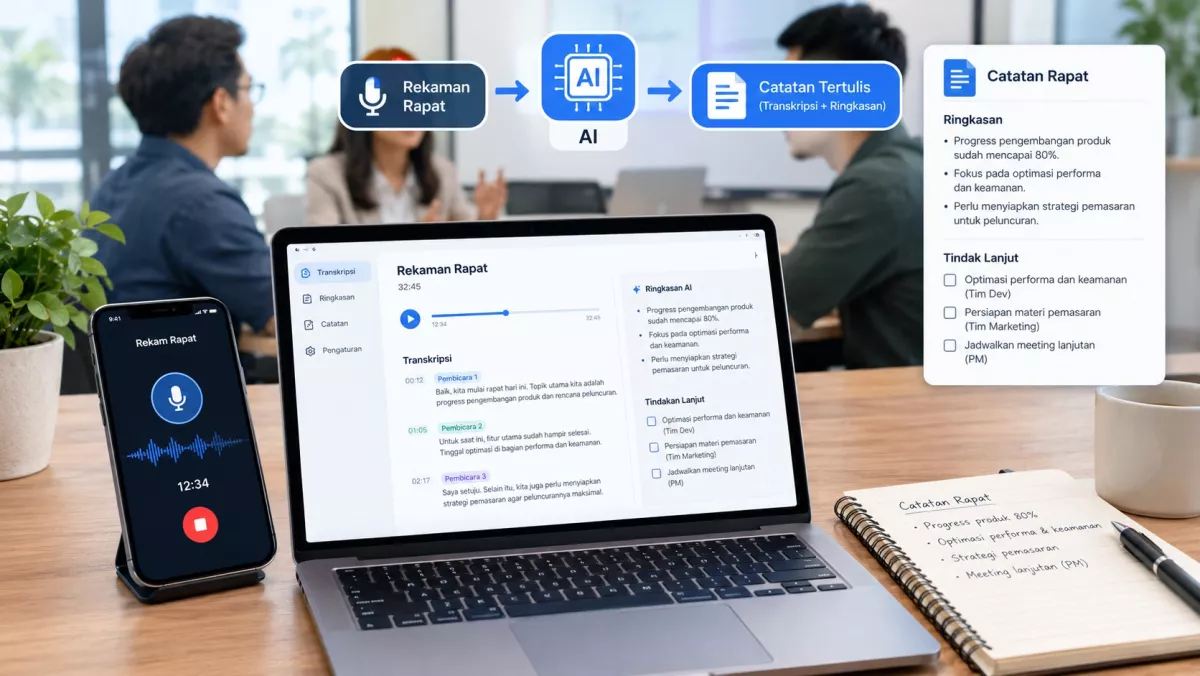
2. Gunakan Microsoft Word untuk Mentranskripsikan Audio
Salah satu pilihan yang dapat digunakan adalah fitur Transcribe pada Microsoft Word untuk Microsoft 365. Fitur ini dapat mengubah rekaman menjadi teks dan membantu memisahkan percakapan berdasarkan pembicara.
Cara menggunakannya sebagai berikut.
-
Buka Microsoft Word melalui versi yang mendukung fitur Transcribe.
-
Masuk ke menu Beranda, kemudian pilih Dikte atau Dictate.
-
Pilih Transcribe.
-
Klik Unggah audio atau Upload audio.
-
Pilih file rekaman rapat dari komputer.
-
Tunggu hingga proses transkripsi selesai.
-
Periksa teks yang dihasilkan dan koreksi bagian yang kurang tepat.
-
Tambahkan seluruh transkrip ke dokumen Word jika diperlukan.
Microsoft Word mendukung sejumlah format audio, termasuk WAV, MP4, M4A, dan MP3. Ketersediaan fitur dapat berbeda menurut jenis akun, lisensi, wilayah, dan versi aplikasi.
Perlu diperhatikan bahwa transkripsi hanya menghasilkan teks dari percakapan. Agar hasilnya menjadi notulen yang ringkas, kamu masih perlu merapikan dan merangkum isi transkrip.
3. Manfaatkan AI untuk Merangkum Hasil Transkripsi
Setelah memperoleh transkrip, kamu dapat menggunakan asisten AI yang mendukung pengolahan teks untuk menyusun catatan rapat.
Salin transkrip ke layanan AI yang kamu gunakan, kemudian berikan instruksi yang jelas. Hindari hanya meminta AI untuk membuat ringkasan karena hasilnya mungkin terlalu umum dan tidak mencantumkan keputusan penting.
Berikut contoh instruksi yang bisa digunakan.
"Tolong ubah transkrip rapat berikut menjadi notulen yang terstruktur. Susun hasilnya dalam bagian agenda rapat, ringkasan pembahasan, keputusan yang disepakati, daftar tugas, penanggung jawab, dan tenggat waktu. Gunakan bahasa Indonesia yang jelas dan ringkas. Jangan mengarang informasi yang tidak tercantum dalam transkrip. Jika penanggung jawab atau tenggat waktu tidak disebutkan, tulis 'belum ditentukan'."
Instruksi tersebut membantu AI menghasilkan catatan yang lebih berguna untuk kebutuhan pekerjaan sehari-hari.
Jika transkrip terlalu panjang untuk diproses sekaligus, bagi teks menjadi beberapa bagian berdasarkan topik atau rentang waktu. Setelah semua bagian diringkas, gabungkan hasilnya dan minta AI memeriksa apakah ada keputusan atau tugas yang terlewat.
4. Gunakan Fitur Pencatatan Otomatis pada Rapat Daring
Jika rapat berlangsung melalui aplikasi konferensi video, kamu juga dapat memeriksa apakah aplikasi tersebut menyediakan fitur transkripsi atau pencatatan otomatis.