Cara Menggunakan HP sebagai Kamera Laptop untuk Rapat Online
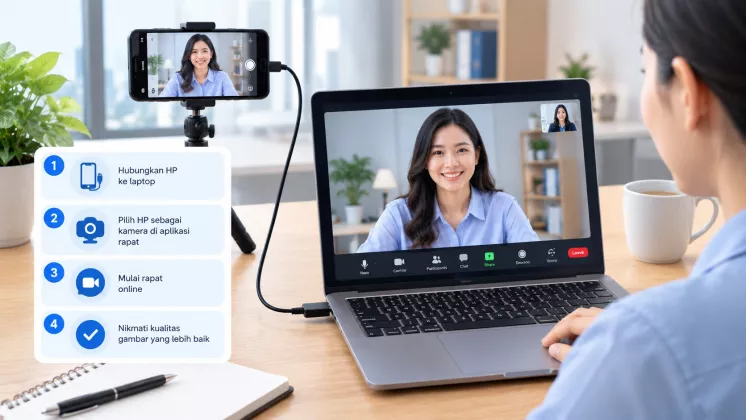
HP bisa digunakan sebagai kamera laptop untuk mengikuti rapat online tanpa harus membeli webcam tambahan. Kamera belakang smartphone bahkan dapat
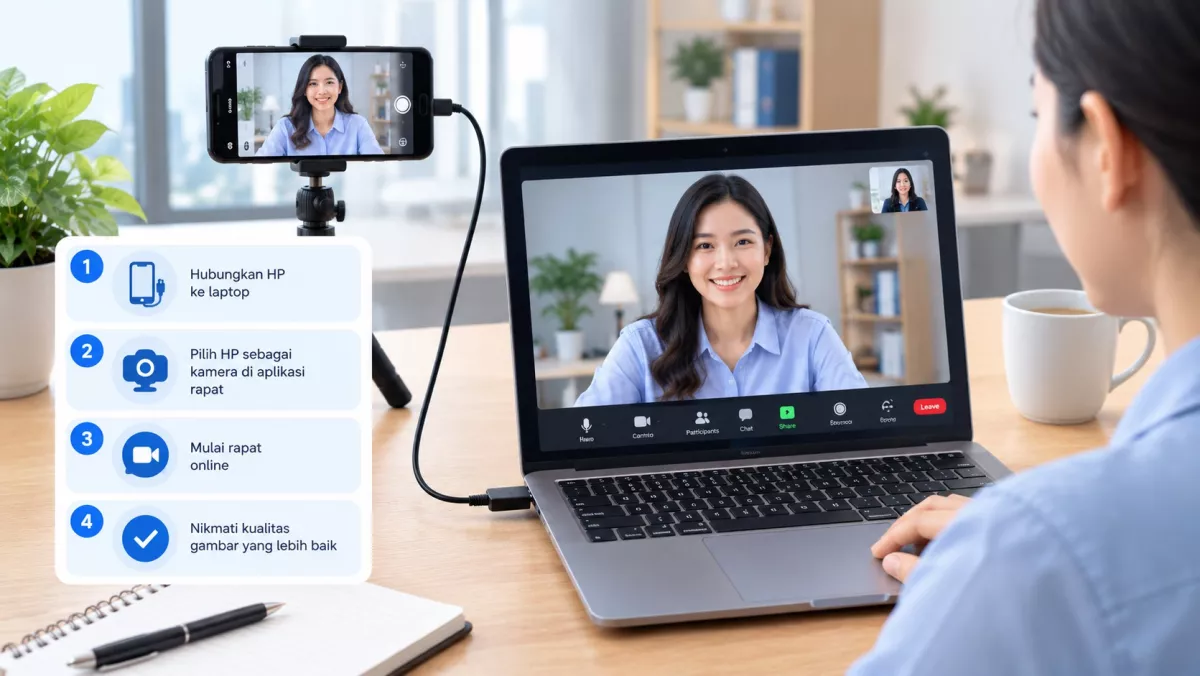
fin.co.id - HP bisa digunakan sebagai kamera laptop untuk mengikuti rapat online tanpa harus membeli webcam tambahan. Kamera belakang smartphone bahkan dapat menghasilkan gambar yang lebih tajam daripada kamera bawaan laptop, tergantung spesifikasi perangkat dan kondisi pencahayaan.
Cara menggunakannya berbeda-beda, bergantung pada sistem operasi laptop dan jenis HP yang digunakan. Pengguna Android dengan Windows 11 dapat memanfaatkan fitur kamera terhubung jika perangkat mendukungnya, sedangkan pengguna iPhone dan Mac dapat menggunakan fitur Continuity Camera. Alternatif lainnya adalah memakai aplikasi webcam melalui USB atau WiFi.
Mengapa Menggunakan HP sebagai Kamera Laptop?
Kamera belakang HP umumnya dirancang untuk menghasilkan foto dan video dengan kualitas baik. Karena itu, pengguna dapat memanfaatkannya untuk meningkatkan tampilan saat rapat melalui Zoom, Google Meet, Microsoft Teams, atau aplikasi konferensi video lainnya.
Cara ini juga berguna ketika kamera laptop mengalami kerusakan, menghasilkan gambar buram, atau tidak memiliki resolusi yang memadai. Pengguna tidak perlu langsung membeli perangkat baru selama HP dan laptop yang dimiliki mendukung koneksi kamera eksternal.
Baca Juga
Meskipun demikian, kualitas gambar tidak hanya ditentukan oleh spesifikasi kamera. Pencahayaan ruangan, kestabilan posisi HP, kualitas koneksi, dan kemampuan laptop memproses video turut memengaruhi hasil akhirnya.
Cara Menggunakan HP Android sebagai Kamera Laptop Windows
Pengguna Android dan Windows 11 dapat mencoba fitur bawaan Windows yang memungkinkan kamera HP terhubung digunakan sebagai webcam. Cara ini tidak selalu memerlukan aplikasi webcam pihak ketiga.
1. Periksa Persyaratan Perangkat
Sebelum memulai, pastikan laptop menggunakan Windows 11 dan HP menjalankan Android 10 atau versi lebih baru. Microsoft juga menetapkan persyaratan versi aplikasi Koneksi ke Windows atau Link to Windows untuk fitur ini.
Baca Juga
Dukungan fitur dapat berbeda menurut versi sistem operasi, pembaruan, dan konfigurasi perangkat. Jika menu yang diperlukan tidak tersedia, pengguna dapat memeriksa pembaruan Windows dan aplikasi pada HP.
2. Hubungkan HP dengan Laptop
Setelah memastikan perangkat mendukung fitur tersebut, lakukan langkah berikut:
-
Buka menu Settings atau Pengaturan di laptop Windows 11.
-
Pilih Bluetooth & devices.
-
Buka menu Mobile devices atau Perangkat seluler.
-
Pilih Add device atau Tambahkan perangkat jika HP belum terhubung.
-
Ikuti petunjuk pada layar untuk menautkan HP Android ke laptop.
-
Setelah perangkat terhubung, pilih HP yang terdaftar.
-
Aktifkan opsi Use as connected camera atau Gunakan sebagai kamera tersambung jika tersedia.
Nama menu dapat sedikit berbeda bergantung pada bahasa antarmuka dan versi Windows yang digunakan.
3. Pilih Kamera HP di Aplikasi Rapat
Setelah koneksi berhasil dibuat, buka aplikasi rapat online yang akan digunakan. Masuk ke pengaturan video, kemudian cari daftar perangkat kamera.
Pilih nama HP yang telah terhubung sebagai sumber kamera. Jika menggunakan Zoom, misalnya, buka pengaturan video dan pilih perangkat tersebut pada bagian kamera. Pada Google Meet, pengaturan kamera dapat ditemukan melalui menu Settings atau Setelan, kemudian Video.
Lakukan pengujian sebelum rapat dimulai untuk memastikan gambar dari kamera HP sudah muncul dengan benar.
Cara Menggunakan HP sebagai Webcam melalui USB atau WiFi
Jika fitur bawaan Windows tidak tersedia, pengguna dapat mempertimbangkan aplikasi pihak ketiga yang mendukung fungsi webcam. Salah satu contohnya adalah DroidCam, yang menyediakan metode koneksi melalui USB atau jaringan nirkabel pada konfigurasi perangkat yang didukung.
Langkah pemasangan dapat berbeda menurut aplikasi dan sistem operasi. Secara umum, prosesnya sebagai berikut.
1. Pasang Aplikasi Webcam pada HP dan Laptop
Pilih aplikasi webcam yang kompatibel dengan sistem operasi HP dan laptop. Unduh aplikasi dari toko aplikasi resmi pada HP dan situs resmi pengembang untuk perangkat komputer.
Periksa persyaratan sistem, izin aplikasi, serta metode koneksi yang didukung sebelum memasangnya. Hindari mengunduh aplikasi dari situs yang tidak jelas karena aplikasi webcam dapat meminta akses ke kamera, mikrofon, dan jaringan.
2. Hubungkan Kedua Perangkat melalui WiFi
Jika memilih koneksi WiFi, pastikan HP dan laptop terhubung ke jaringan yang sama apabila aplikasi mensyaratkannya.
Buka aplikasi pada HP dan komputer, kemudian ikuti petunjuk untuk memasangkan kedua perangkat. Beberapa aplikasi menampilkan alamat IP atau kode koneksi yang perlu dimasukkan pada komputer.
Setelah tersambung, jalankan fitur pratinjau untuk memastikan kamera HP sudah mengirimkan gambar ke laptop. Apabila aplikasi menyediakan pilihan kualitas video, sesuaikan dengan kemampuan jaringan dan spesifikasi komputer.
Koneksi WiFi lebih praktis karena tidak membutuhkan kabel. Namun, kualitas gambar dapat terganggu jika sinyal lemah, jaringan terlalu padat, atau jarak perangkat terlalu jauh dari router.
3. Gunakan Kabel USB untuk Koneksi yang Lebih Stabil
Alternatif lainnya adalah menghubungkan HP ke laptop menggunakan kabel USB yang mendukung transfer data. Kabel yang hanya mendukung pengisian daya mungkin tidak dapat digunakan untuk kebutuhan ini.
Langkah umumnya adalah sebagai berikut:
-
Hubungkan HP ke laptop menggunakan kabel USB.
-
Buka aplikasi webcam pada kedua perangkat.
-
Ikuti petunjuk aplikasi untuk memilih koneksi USB.
-
Berikan izin yang diminta jika diperlukan.
-
Periksa pratinjau video dan pastikan koneksi berfungsi.
Pada beberapa HP Android, pengguna mungkin perlu mengaktifkan opsi tertentu atau menyetujui permintaan akses. Ikuti instruksi resmi aplikasi yang digunakan, bukan mengubah pengaturan sistem secara sembarangan.
Koneksi USB dapat membantu mengurangi gangguan jaringan dan sekaligus mengisi daya HP selama rapat. Namun, kestabilan tetap bergantung pada kualitas kabel, port USB, serta perangkat lunak yang digunakan.
Cara Menggunakan iPhone sebagai Kamera Laptop
Pengguna iPhone yang memiliki Mac dapat memanfaatkan fitur bawaan Apple bernama Continuity Camera. Fitur ini memungkinkan kamera iPhone digunakan oleh Mac untuk panggilan video tanpa harus memasang aplikasi webcam pihak ketiga.
1. Aktifkan Continuity Camera
Pastikan iPhone dan Mac memenuhi persyaratan sistem. Pada iPhone, buka Settings, pilih General, kemudian AirPlay & Continuity atau AirPlay & Handoff, lalu pastikan Continuity Camera aktif jika opsi tersebut tersedia.
Pastikan WiFi dan Bluetooth juga menyala pada kedua perangkat. Keduanya perlu menggunakan Apple Account yang sama dan berada dalam jarak yang sesuai dengan persyaratan fitur.
2. Hubungkan iPhone dengan Mac
Continuity Camera dapat bekerja secara nirkabel maupun menggunakan kabel USB yang kompatibel.
Jika menggunakan USB, hubungkan iPhone ke Mac dan berikan izin Trust This Computer atau Percayai Komputer Ini apabila diminta. Setelah itu, letakkan iPhone pada dudukan yang stabil dengan kamera belakang menghadap ke arah pengguna.
3. Pilih iPhone sebagai Kamera
Buka aplikasi panggilan video yang akan digunakan, kemudian masuk ke menu pemilihan kamera. Pilih iPhone sebagai sumber video.
Fitur ini dapat digunakan oleh berbagai aplikasi yang mendukung akses kamera, termasuk aplikasi konferensi video yang kompatibel. Jika iPhone tidak muncul dalam daftar, periksa kembali persyaratan perangkat, koneksi, serta pengaturan Continuity Camera.
Untuk pengguna iPhone dengan laptop Windows, metode ini tidak berlaku secara langsung. Pengguna perlu memeriksa solusi webcam lain yang secara khusus mendukung iPhone dan Windows.
Tips agar Kamera HP Menghasilkan Gambar yang Jernih
Menghubungkan HP ke laptop saja belum menjamin tampilan video yang bagus. Beberapa penyesuaian sederhana dapat membantu meningkatkan kualitas gambar saat rapat online.
Gunakan Kamera Belakang
Jika aplikasi mendukungnya, gunakan kamera belakang HP karena kualitasnya sering lebih baik daripada kamera depan. Pastikan lensa bersih dari sidik jari atau debu agar gambar tidak tampak berkabut.
Atur Pencahayaan dari Depan
Tempatkan sumber cahaya di depan wajah, misalnya dari jendela atau lampu meja. Hindari duduk membelakangi jendela yang terang karena wajah dapat terlihat gelap akibat cahaya dari belakang.
Gunakan Dudukan HP
Letakkan HP pada dudukan atau penyangga yang kokoh. Atur posisi kamera mendekati tinggi mata agar sudut pengambilan gambar terlihat alami.
Pastikan meja atau dudukan tidak mudah bergetar. Gerakan kecil yang terus-menerus dapat mengganggu peserta rapat lainnya.
Perhatikan Baterai dan Suhu HP
Streaming video dalam waktu lama dapat menguras baterai dan meningkatkan suhu perangkat. Jika rapat berlangsung lama, gunakan koneksi USB yang kompatibel atau pastikan daya baterai mencukupi.
Hindari meletakkan HP di tempat yang panas atau menutup perangkat dengan benda yang menghambat pelepasan panas.
Gunakan Mikrofon yang Sesuai
Kamera HP dan mikrofon laptop dapat dipilih secara terpisah pada banyak aplikasi rapat. Pengguna tidak harus memakai mikrofon HP hanya karena kameranya digunakan sebagai webcam.
Pilih mikrofon yang menghasilkan suara paling jelas. Jika terdengar gema, coba gunakan headset dan hindari mengaktifkan dua mikrofon sekaligus yang menangkap suara dari ruangan yang sama.
Cara Mengatasi Kamera HP yang Tidak Terdeteksi Laptop
Jika kamera HP tidak muncul pada aplikasi rapat, jangan langsung menganggap perangkat tidak kompatibel. Periksa beberapa kemungkinan berikut.
Pertama, pastikan HP benar-benar sudah terhubung ke laptop. Jika menggunakan fitur bawaan Windows, periksa kembali menu Perangkat seluler dan pastikan opsi kamera terhubung telah diaktifkan.
Kedua, tutup aplikasi lain yang mungkin sedang menggunakan kamera. Sebagian aplikasi atau konfigurasi perangkat dapat membatasi penggunaan kamera secara bersamaan.
Ketiga, periksa izin kamera pada sistem operasi dan aplikasi yang digunakan. Pastikan aplikasi webcam memiliki izin yang diperlukan agar video dapat dikirim ke laptop.
Keempat, jika memakai WiFi, periksa apakah kedua perangkat berada pada jaringan yang sesuai dan apakah jaringan tersebut mengizinkan komunikasi antarklien. Jaringan WiFi tamu atau jaringan kantor tertentu dapat membatasi koneksi antarperangkat.
Kelima, jika menggunakan USB, coba kabel lain yang mendukung transfer data dan port USB berbeda. Mulai ulang aplikasi atau perangkat jika koneksi tetap gagal.
Terakhir, pastikan aplikasi webcam dan sistem operasi telah diperbarui. Jika fitur bawaan tidak didukung, pilih aplikasi alternatif yang kompatibel dengan perangkat yang dimiliki.
Penutup
Menggunakan HP sebagai kamera laptop untuk rapat online merupakan cara praktis untuk meningkatkan kualitas video tanpa harus membeli webcam tambahan. Pengguna Android dengan Windows 11 dapat mencoba fitur kamera terhubung, sedangkan pengguna iPhone dan Mac bisa memanfaatkan Continuity Camera. Aplikasi pihak ketiga juga dapat menjadi alternatif melalui koneksi USB atau WiFi.
Pemilihan metode sebaiknya disesuaikan dengan perangkat, kompatibilitas sistem, dan kondisi jaringan. Untuk rapat panjang, koneksi USB dapat menjadi pilihan yang praktis, sementara WiFi menawarkan fleksibilitas penempatan. Dengan pencahayaan yang tepat, posisi kamera yang stabil, dan pengaturan audio yang sesuai, HP dapat menjadi solusi kamera tambahan yang berguna untuk kebutuhan kerja maupun belajar jarak jauh.
Referensi
-
Microsoft Support. Menggunakan Kamera Perangkat Seluler Anda.
-
Apple Support. Use Your iPhone as a Webcam on Mac.
-
Apple Support. Continuity Camera: Use iPhone as a Webcam for Mac.