Penyebab Bluetooth HP Sering Putus Nyambung dan Cara Mengatasinya
Bluetooth membuat HP dapat terhubung ke earbud, speaker, smartwatch, mobil, hingga perangkat rumah pintar tanpa kabel. Namun, koneksi yang tiba-tiba terputus
Data Pairing Bermasalah atau Perangkat Lunak Belum Diperbarui
HP menyimpan informasi penyandingan agar aksesori dapat tersambung kembali tanpa proses awal. Data ini kadang menjadi tidak selaras setelah pembaruan sistem, perubahan pengaturan, atau ketika aksesori sering dipasangkan ke banyak perangkat. Gejalanya dapat berupa perangkat terlihat tersambung, tetapi audio tetap keluar dari speaker HP atau koneksi segera terlepas.
Bug pada sistem operasi, aplikasi pendamping aksesori, maupun firmware earbud juga dapat memengaruhi kestabilan koneksi. Karena itu, pembaruan perangkat lunak tetap penting, terutama bila masalah muncul setelah ada fitur baru atau pembaruan sistem.
Perangkat Terlalu Panas atau Hemat Daya Terlalu Agresif
Ponsel yang panas saat bermain game, memakai navigasi, atau menjalankan banyak aplikasi dapat menurunkan kinerja sementara untuk menjaga suhu. Di sisi lain, pengaturan hemat daya yang agresif pada beberapa merek HP dapat membatasi aktivitas aplikasi pendamping smartwatch atau earbud. Dampaknya tidak selalu mematikan Bluetooth, tetapi sinkronisasi perangkat bisa terlambat atau terhenti.
Baca Juga
Jika masalah hanya muncul ketika HP panas atau baterai sangat rendah, dinginkan perangkat terlebih dahulu dan uji kembali dalam kondisi normal.
Cara Mengatasi Bluetooth HP yang Tidak Stabil
Dekatkan Kedua Perangkat dan Uji di Lokasi Berbeda
Letakkan HP dan aksesori dalam jarak dekat, idealnya tanpa dinding atau benda logam di antaranya. Matikan sementara perangkat nirkabel yang tidak diperlukan. Jika di rumah ada router dual-band, sambungkan perangkat WiFi yang mendukung ke jaringan 5 GHz untuk mengurangi kepadatan pada pita 2,4 GHz. Ini bukan cara untuk mengubah Bluetooth ke 5 GHz, melainkan untuk mengurangi perangkat lain yang berebut spektrum 2,4 GHz.
Isi Daya Penuh dan Periksa Aksesori
Baca Juga
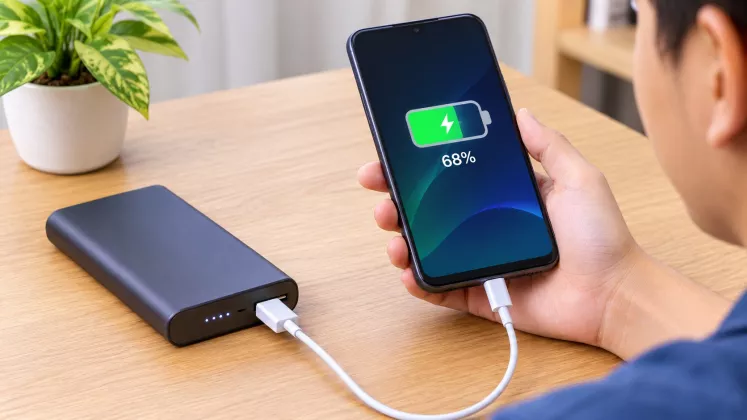
Isi daya HP, earbud, speaker, atau smartwatch hingga cukup. Pastikan earbud masuk rapat ke dalam casing dan kedua indikator pengisian bekerja normal. Bila masalah hanya terjadi pada satu aksesori, coba pasangkan aksesori tersebut ke HP lain. Hasil uji ini membantu membedakan apakah gangguan berasal dari HP atau aksesori.
Matikan Bluetooth, Lalu Nyalakan Kembali
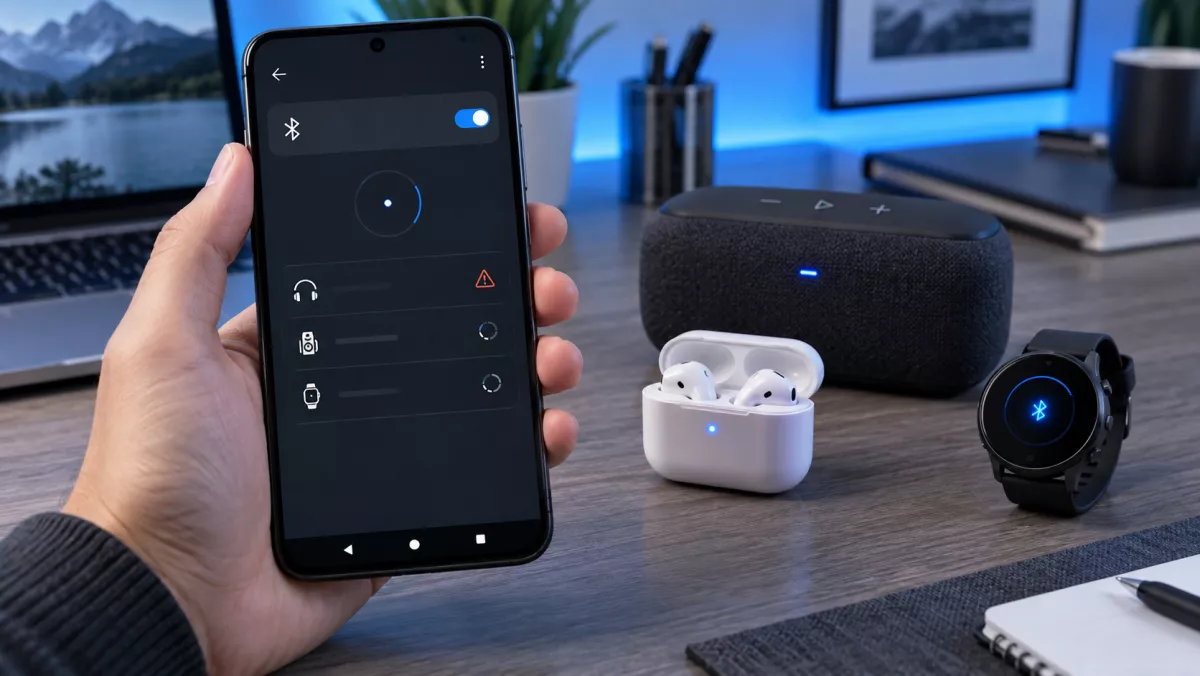
Menonaktifkan Bluetooth beberapa detik lalu mengaktifkannya kembali dapat menyegarkan koneksi radio. Pada Android, pengaturan Bluetooth dapat dibuka melalui panel cepat atau menu Setelan. Pastikan mode pesawat tidak aktif, karena Bluetooth umumnya dinonaktifkan saat mode tersebut digunakan.
Setelah Bluetooth menyala, pilih kembali perangkat yang sebelumnya terhubung. Google juga menyediakan opsi untuk menyambungkan ulang perangkat yang sudah tersimpan melalui daftar perangkat pada pengaturan Bluetooth.