Kenapa Penyimpanan SSD Terlihat Penuh Padahal File Tidak Banyak? Ini Penyebabnya
Pernah merasa kapasitas SSD di laptop atau komputer hampir habis, padahal jumlah file yang tersimpan tidak terlalu banyak? Kondisi ini cukup sering terjadi
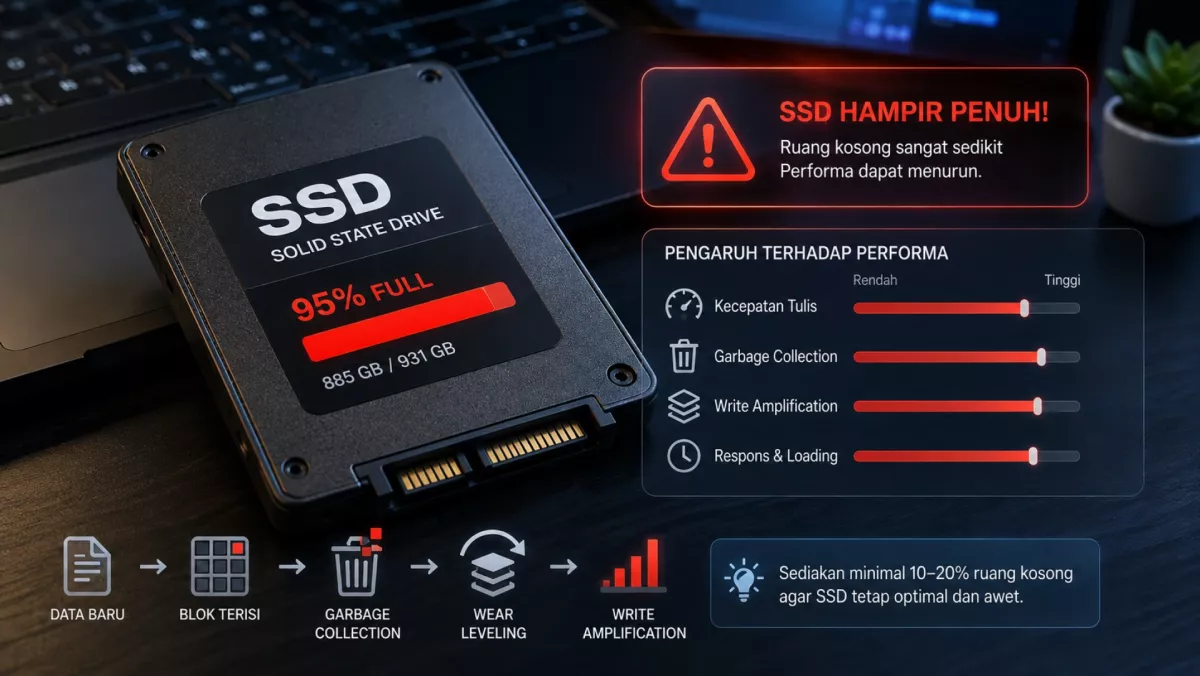
fin.co.id - Pernah merasa kapasitas SSD di laptop atau komputer hampir habis, padahal jumlah file yang tersimpan tidak terlalu banyak? Kondisi ini cukup sering terjadi, terutama pada perangkat yang digunakan untuk aktivitas sehari-hari seperti bekerja, browsing, mengunduh aplikasi, dan menyimpan dokumen.
Penyebabnya tidak selalu berasal dari file pribadi. Sebagian ruang SSD bisa digunakan oleh sistem operasi, file sementara, cache aplikasi, data pembaruan, hingga cadangan sistem yang tidak terlihat secara langsung oleh pengguna. Akibatnya, kapasitas penyimpanan tampak penuh meskipun folder dokumen, foto, dan video masih relatif kosong.
1. Sistem Operasi Membutuhkan Ruang Penyimpanan
Salah satu penyebab utama kapasitas SSD berkurang adalah sistem operasi. Pada komputer Windows, sebagian ruang penyimpanan digunakan untuk menyimpan berbagai komponen penting agar perangkat dapat berjalan dengan normal.
File sistem Windows, komponen pembaruan, driver, dan berbagai data pendukung membutuhkan ruang tersendiri. Ukurannya dapat bertambah seiring waktu, terutama setelah pengguna memasang pembaruan sistem operasi.
Selain itu, beberapa file sistem memang disembunyikan secara otomatis. Pengguna yang hanya memeriksa folder Documents, Downloads, atau Pictures mungkin tidak menyadari bahwa ada banyak ruang yang sudah digunakan oleh Windows.
Karena itu, kapasitas SSD yang terpakai tidak bisa dihitung hanya berdasarkan jumlah file pribadi.
2. Cache Aplikasi Terus Bertambah
Aplikasi yang digunakan setiap hari juga bisa menjadi penyebab SSD cepat penuh. Browser seperti Chrome dan Edge, misalnya, menyimpan cache berupa gambar, elemen halaman, dan data situs agar halaman yang pernah dibuka dapat dimuat lebih cepat.
Aplikasi lain juga melakukan hal serupa. Program pengeditan foto, video, aplikasi komunikasi, hingga layanan streaming dapat menyimpan data sementara selama digunakan.
Baca Juga
Masalahnya, cache tidak selalu langsung dihapus setelah aplikasi ditutup. Sebagian data tetap disimpan agar aplikasi dapat bekerja lebih efisien ketika digunakan kembali.
Jika perangkat sudah digunakan selama berbulan-bulan tanpa pembersihan, akumulasi cache tersebut bisa menghabiskan ruang penyimpanan yang cukup besar.
Baca Juga
3. File Pembaruan Windows Menumpuk
Windows secara berkala mengunduh dan memasang pembaruan untuk memperbaiki keamanan, meningkatkan stabilitas, serta menambahkan fitur tertentu.
Selama proses tersebut, sistem dapat menyimpan file instalasi, data sementara, dan komponen pembaruan sebelumnya. Sebagian file mungkin masih tertinggal setelah proses pembaruan selesai.
Selain itu, Windows dapat menyimpan file dari instalasi sebelumnya untuk memungkinkan pengguna kembali ke versi sistem yang lebih lama dalam periode tertentu.
Data tersebut berguna ketika terjadi masalah setelah pembaruan. Namun, ukurannya bisa cukup besar dan membuat SSD terlihat penuh.
4. File Hibernasi dan Virtual Memory Memakan Ruang
Ada dua komponen Windows yang sering tidak disadari pengguna, yaitu hibernation file dan virtual memory.
Hibernation file digunakan ketika komputer memasuki mode Hibernate. Windows menyimpan kondisi sistem ke dalam penyimpanan agar sesi kerja sebelumnya dapat dilanjutkan ketika perangkat dinyalakan kembali.
Sementara itu, virtual memory menggunakan sebagian ruang penyimpanan sebagai pendukung memori ketika kapasitas RAM tidak mencukupi untuk menangani kebutuhan sistem.
Pada Windows, virtual memory biasanya berkaitan dengan file bernama pagefile.sys. Ukurannya dapat berubah mengikuti konfigurasi dan kebutuhan perangkat.
Kedua komponen ini dapat menggunakan ruang SSD dalam jumlah cukup besar, meskipun pengguna tidak pernah menyimpan dokumen atau video berukuran besar.
5. Recycle Bin Belum Dikosongkan
Menghapus file bukan berarti ruang penyimpanan langsung kembali tersedia.
Pada Windows, file yang dihapus melalui File Explorer biasanya dipindahkan terlebih dahulu ke Recycle Bin. Selama file tersebut masih berada di sana, kapasitas penyimpanan tetap digunakan.
Sebagai contoh, pengguna menghapus beberapa video berukuran total 15 GB. Jika video tersebut masih tersimpan di Recycle Bin, ruang SSD belum sepenuhnya terbebaskan.
Karena itu, periksa Recycle Bin ketika kapasitas penyimpanan terasa tidak sesuai dengan jumlah file yang terlihat di folder utama.
Namun, pastikan tidak ada dokumen penting yang masih diperlukan sebelum mengosongkannya.
6. Aplikasi dan Game Memiliki Data Tambahan
Ukuran aplikasi yang ditampilkan saat proses instalasi belum tentu mencerminkan seluruh ruang yang akhirnya digunakan.
Beberapa program membuat folder tambahan untuk menyimpan konfigurasi, log, cache, pembaruan, dan file pendukung lainnya.
Game PC merupakan salah satu contoh yang cukup mudah ditemukan. Selain file utama, game dapat mengunduh pembaruan, paket tekstur, konten tambahan, dan data sementara.
Akibatnya, kapasitas SSD dapat berkurang jauh lebih besar dibandingkan perkiraan awal ketika aplikasi atau game tersebut dipasang.
7. Partisi dan Kapasitas SSD Tidak Selalu Sesuai Perkiraan
Ada kemungkinan pengguna salah memperkirakan kapasitas penyimpanan karena SSD dibagi menjadi beberapa partisi.
Misalnya, sebuah SSD berkapasitas 1 TB dibagi menjadi partisi C dan D. Jika partisi C hanya mendapatkan alokasi 200 GB, Windows tetap bisa menampilkan kapasitas hampir penuh meskipun partisi D masih memiliki banyak ruang kosong.
Selain itu, produsen SSD menggunakan satuan desimal dalam menyatakan kapasitas, sedangkan sistem operasi umumnya menampilkan kapasitas berdasarkan satuan biner.
Perbedaan metode penghitungan ini membuat kapasitas yang terlihat di komputer bisa lebih kecil daripada angka yang tercantum pada kemasan SSD.
Cara Mengetahui Apa yang Membuat SSD Penuh
Sebelum menghapus file atau memasang aplikasi pembersih, sebaiknya periksa terlebih dahulu kategori penyimpanan yang paling banyak menggunakan ruang.
Pada Windows 10 dan Windows 11, pengguna dapat melakukan pemeriksaan melalui fitur bawaan berikut:
Buka Settings atau Pengaturan.
Pilih System.
Masuk ke bagian Storage.
Tunggu hingga Windows selesai menganalisis penggunaan ruang penyimpanan.
Periksa kategori seperti Installed Apps, Temporary Files, System & Reserved, dan Other.
Dari halaman tersebut, pengguna bisa mengetahui apakah ruang SSD lebih banyak digunakan oleh aplikasi, file sementara, atau komponen sistem.
Jika ingin mengetahui ukuran folder secara lebih terperinci, pengguna juga dapat memanfaatkan fitur Properties pada File Explorer atau aplikasi analisis penyimpanan yang tepercaya.
Cara Mengosongkan SSD dengan Aman
Setelah mengetahui penyebabnya, ada beberapa langkah yang bisa dilakukan untuk mengembalikan ruang penyimpanan.
Pertama, hapus file sementara melalui menu Storage pada Windows. Kedua, kosongkan Recycle Bin setelah memastikan tidak ada file penting di dalamnya. Ketiga, hapus aplikasi dan game yang sudah tidak digunakan.
Pengguna juga bisa memindahkan koleksi foto, video, dan dokumen berukuran besar ke HDD eksternal atau penyimpanan lain.
Untuk membersihkan file sistem, gunakan fitur Disk Cleanup atau opsi pembersihan yang tersedia di Storage Settings. Jangan menghapus file sistem secara manual hanya karena ukurannya terlihat besar.
Perlu diperhatikan bahwa file hibernasi, virtual memory, dan komponen sistem memiliki fungsi tertentu. Mengubah atau menonaktifkannya tanpa memahami dampaknya justru bisa mengganggu kenyamanan dan kestabilan penggunaan komputer.
Penutup
SSD yang terlihat penuh meskipun file pribadi tidak banyak bukan berarti perangkat mengalami kerusakan. Ruang penyimpanan dapat digunakan oleh berbagai komponen yang bekerja di belakang layar, mulai dari sistem operasi, cache aplikasi, file pembaruan, hingga virtual memory.
Melalui fitur Storage di Windows, pengguna dapat mengetahui kategori yang paling banyak menghabiskan kapasitas SSD sebelum melakukan pembersihan. Pendekatan ini lebih aman dibandingkan menghapus folder sistem secara sembarangan.
Dengan memahami cara sistem operasi mengelola penyimpanan, pengguna bisa menjaga kapasitas SSD tetap lega sekaligus mempertahankan kestabilan dan performa komputer.
Referensi
Microsoft Support - Storage Settings in Windows.
Microsoft Support - Free Up Drive Space in Windows.
Microsoft Support - Manage Drive Space with Storage Sense.
Microsoft Support - Free Up Space for Windows Updates.