Cara Scan Dokumen Jadi PDF Langsung dari HP, Berikut Tipsnya
Scan dokumen kini tidak selalu membutuhkan mesin scanner atau printer multifungsi. Kamera pada smartphone modern sudah memiliki kualitas yang cukup baik
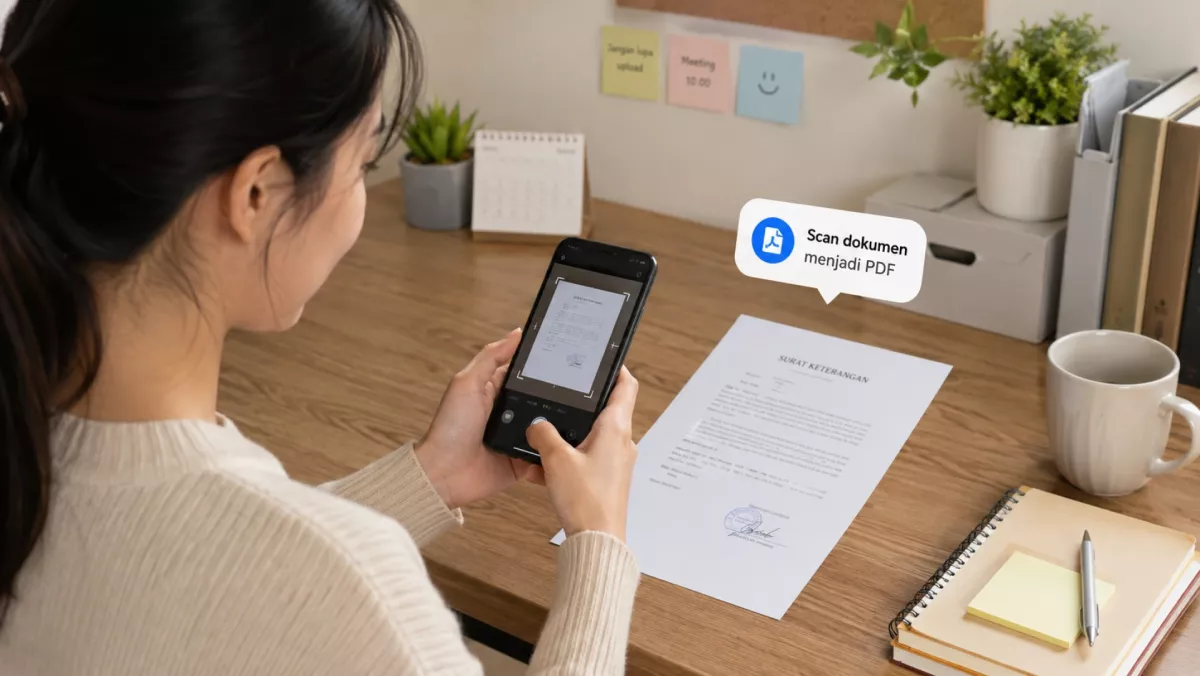
Jika dokumen terdiri dari beberapa lembar, tambahkan halaman berikutnya sebelum menyelesaikan proses pemindaian. Dengan demikian, beberapa halaman dapat disimpan sebagai satu dokumen PDF.
Setelah selesai, simpan hasil pemindaian dengan nama file yang mudah dikenali.
Tampilan menu dapat berbeda tergantung versi Android, aplikasi, dan perangkat yang digunakan.
Cara Scan Dokumen Menjadi PDF di iPhone
Pengguna iPhone juga dapat memindai dokumen tanpa menggunakan mesin scanner.
Baca Juga
Salah satu fitur pemindaian tersedia melalui aplikasi Notes atau Catatan. Buat catatan baru atau buka catatan yang sudah tersedia, kemudian cari pilihan untuk memindai dokumen.
Arahkan kamera ke dokumen.
Dalam kondisi tertentu, iPhone dapat mengenali dokumen dan mengambil gambar secara otomatis. Pengguna juga dapat melakukan pengambilan gambar secara manual.
Setelah dokumen tertangkap kamera, periksa bagian tepinya. Sesuaikan area pemindaian jika terdapat bagian yang tidak diperlukan.
Tambahkan halaman lain apabila dokumen terdiri dari beberapa lembar.
Baca Juga
Setelah seluruh halaman selesai dipindai, simpan dokumen. Hasil pemindaian tersebut kemudian dapat dibagikan atau disimpan sebagai dokumen digital, termasuk PDF melalui pilihan berbagi atau penyimpanan yang tersedia.
Cara Mendapatkan Hasil Scan yang Lebih Jelas
Kualitas kamera bukan satu-satunya faktor yang menentukan bagus atau tidaknya hasil scan. Kondisi saat pengambilan gambar juga sangat berpengaruh.
Letakkan dokumen di permukaan yang rata. Jika kertas terlipat atau melengkung, sistem mungkin kesulitan mengenali tepinya dengan tepat.
Gunakan pencahayaan yang cukup dan merata. Hindari cahaya yang terlalu kuat dari satu sisi karena dapat menghasilkan bayangan atau pantulan.