Printer Tidak Terdeteksi di Laptop? Begini Cara Mengatasinya
Printer yang tidak terdeteksi laptop merupakan salah satu masalah yang cukup sering terjadi, terutama ketika perangkat baru saja dipasang, berpindah jaringan
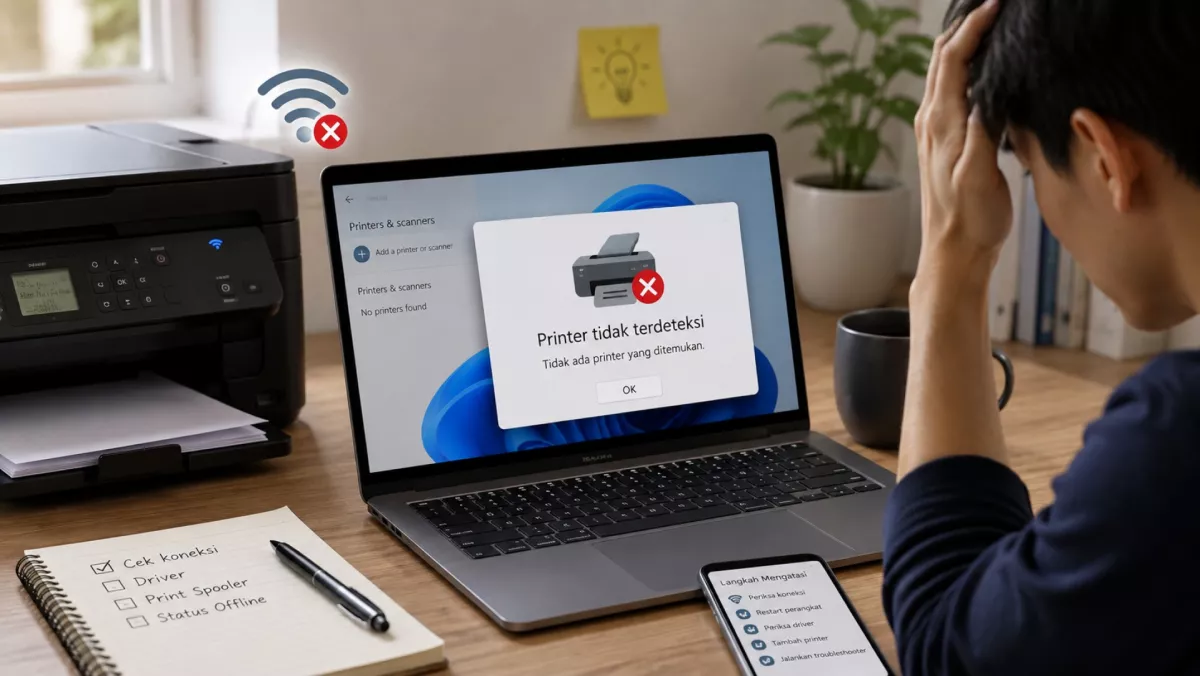
Matikan printer, tunggu beberapa detik, kemudian nyalakan kembali. Setelah itu, restart laptop.
Setelah Windows kembali menyala, coba periksa apakah printer sudah muncul di daftar perangkat. Jika belum, lanjutkan ke pemeriksaan berikutnya.
Tambahkan Printer Secara Manual
Windows menyediakan fitur untuk menambahkan printer melalui pengaturan perangkat.
Pada Windows 11, buka Settings, kemudian pilih Bluetooth & devices dan masuk ke Printers & scanners.
Baca Juga
Pilih opsi untuk menambahkan printer atau scanner. Windows kemudian akan mencari perangkat yang tersedia.
Jika printer tidak ditemukan secara otomatis, gunakan pilihan untuk menambahkan perangkat secara manual. Cara ini dapat membantu ketika Windows gagal menemukan printer meskipun perangkat sebenarnya sudah tersambung.
Periksa Driver Printer
Driver berfungsi sebagai penghubung antara sistem operasi dan perangkat keras. Tanpa driver yang sesuai, laptop mungkin tidak dapat berkomunikasi dengan printer dengan benar.
Jika printer sebelumnya berfungsi tetapi tiba-tiba tidak terdeteksi setelah pembaruan Windows, driver yang bermasalah patut dicurigai.
Baca Juga
Pengguna dapat membuka Device Manager di Windows untuk melihat perangkat yang terhubung. Periksa bagian yang berkaitan dengan printer atau perangkat pencetakan.
Jika terdapat tanda peringatan pada perangkat, kemungkinan terdapat masalah pada driver atau konfigurasi perangkat.
Untuk hasil yang lebih aman, gunakan driver yang sesuai dengan model printer dan versi Windows yang digunakan. Driver sebaiknya diperoleh dari produsen printer, bukan dari situs yang tidak dikenal.
Periksa Apakah Printer Berstatus Offline
Printer yang sebenarnya tersambung terkadang berada dalam status offline sehingga tidak dapat digunakan untuk mencetak.