Printer Tidak Terdeteksi di Laptop? Begini Cara Mengatasinya
Printer yang tidak terdeteksi laptop merupakan salah satu masalah yang cukup sering terjadi, terutama ketika perangkat baru saja dipasang, berpindah jaringan
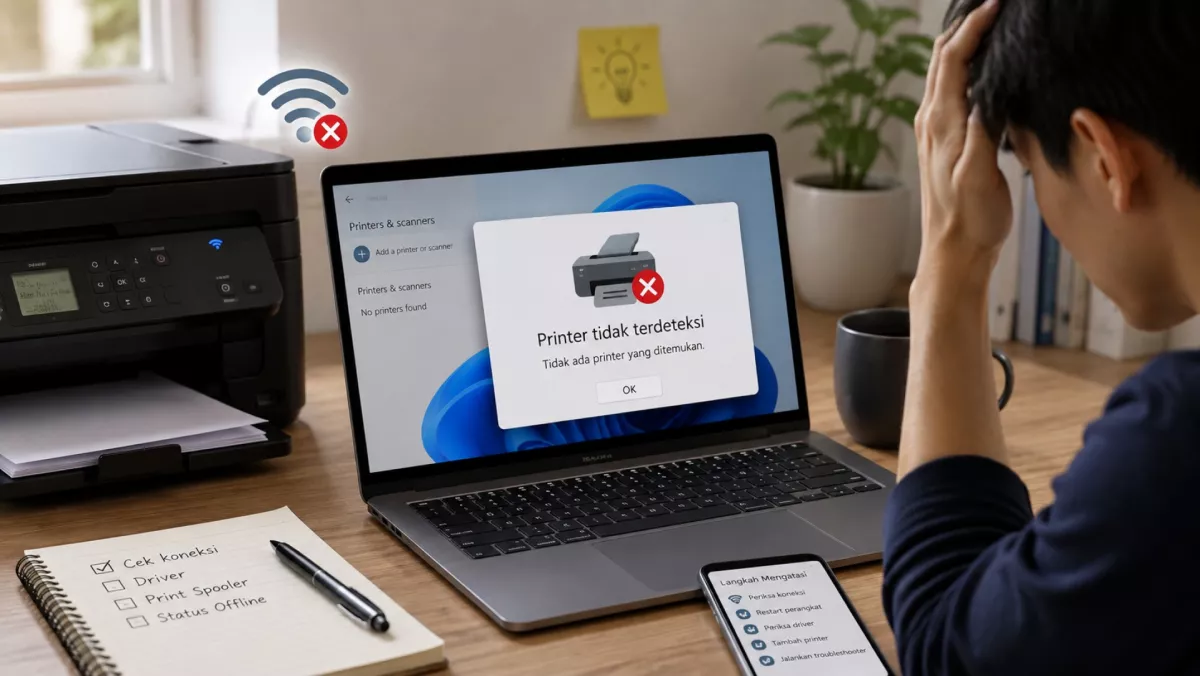
fin.co.id - Printer yang tidak terdeteksi laptop merupakan salah satu masalah yang cukup sering terjadi, terutama ketika perangkat baru saja dipasang, berpindah jaringan WiFi, atau setelah sistem operasi melakukan pembaruan. Kondisi ini bisa membuat printer terlihat menyala dan sudah terhubung, tetapi tidak muncul ketika pengguna mencoba mencetak dokumen.
Masalah tersebut tidak selalu berarti printer mengalami kerusakan. Penyebabnya dapat berasal dari koneksi USB, jaringan WiFi, driver, layanan pencetakan, pengaturan Windows, hingga printer yang sedang berada dalam kondisi offline.
Kabar baiknya, sebagian besar masalah printer yang tidak terdeteksi laptop dapat diperiksa dan diperbaiki tanpa harus langsung membawa perangkat ke tempat servis.
Mengapa Printer Tidak Terdeteksi di Laptop?
Ada beberapa penyebab yang paling umum. Jika printer menggunakan kabel USB, masalah dapat muncul karena kabel rusak, port USB bermasalah, atau laptop gagal mengenali perangkat.
Baca Juga
Pada printer nirkabel, persoalannya bisa berasal dari jaringan. Laptop dan printer harus terhubung ke jaringan yang dapat saling berkomunikasi. Jika printer tersambung ke WiFi yang berbeda, laptop mungkin tidak dapat menemukannya.
Driver printer juga menjadi faktor penting. Windows membutuhkan perangkat lunak tertentu agar dapat berkomunikasi dengan printer. Driver yang rusak, tidak kompatibel, atau belum terpasang dapat membuat printer tidak muncul sebagaimana mestinya.
Selain itu, layanan Print Spooler pada Windows juga dapat mengalami gangguan. Layanan ini berperan dalam mengelola pekerjaan pencetakan. Jika bermasalah, printer dapat terlihat tidak tersedia meskipun perangkat sebenarnya dalam kondisi normal.
Periksa Kondisi Printer Terlebih Dahulu
Sebelum mengubah pengaturan laptop, pastikan printer benar-benar dalam keadaan menyala. Periksa apakah layar printer menunjukkan pesan kesalahan atau lampu indikator berkedip.
Baca Juga
Jika menggunakan kabel USB, cabut kabel kemudian sambungkan kembali. Coba gunakan port USB lain pada laptop apabila tersedia.
Jika printer menggunakan WiFi, periksa koneksi jaringannya. Pastikan printer tersambung ke jaringan yang sama dengan laptop.
Langkah sederhana ini penting karena masalah koneksi fisik atau jaringan merupakan salah satu penyebab paling mudah diperbaiki.
Restart Printer dan Laptop
Restart sering dianggap sebagai langkah sederhana, tetapi dapat menyelesaikan sejumlah masalah komunikasi antara perangkat.