Cara Cepat Screenshot di Laptop Windows Tanpa Menginstal Aplikasi
Bagi kalian ingin mengetahui cara menangkap layar atau screenshoot di laptop berikut ini akan membagikan tips mudahnya.
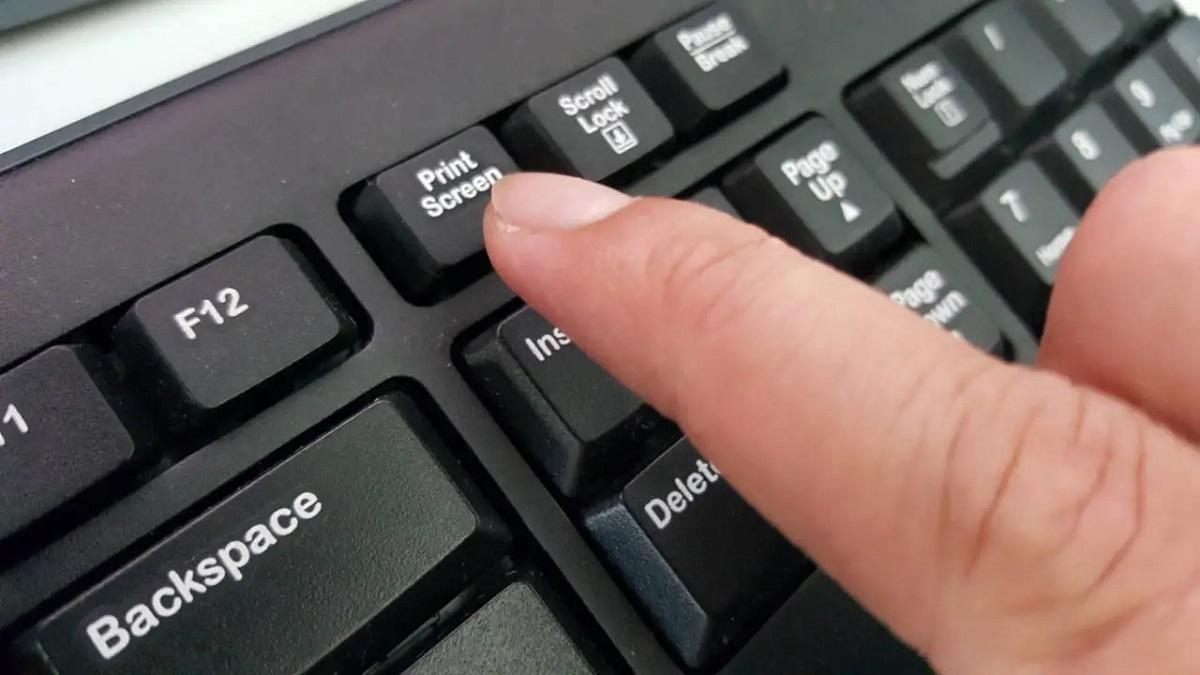
Langkah-langkahnya:
Tekan tombol "Windows" + "PrtSc" secara bersamaan di keyboard.
Hasil screenshot akan disimpan di folder "Screenshots" dalam folder "Pictures" di laptop Anda.
3. Tombol Alt + PrtSc (Print Screen)
Baca Juga
Jika Anda hanya ingin mengambil screenshot dari jendela aplikasi yang sedang aktif, Anda bisa menggunakan kombinasi tombol Alt + PrtSc.
Tekan "Alt + PrtSc" untuk mengambil screenshot hanya pada jendela yang sedang aktif.
Setelah itu, buka aplikasi seperti Paint atau Microsoft Office, tekan "Ctrl + V" untuk menempelkan gambar.
Simpan gambar tersebut sesuai keinginan Anda.
4. Tombol Windows + Shift + S
Untuk pilihan lebih fleksibel, Anda dapat menggunakan kombinasi tombol Windows + Shift + S. Cara ini membuka fitur Snipping Tool secara otomatis, yang memungkinkan Anda memilih area yang ingin di-screenshot secara bebas.
Baca Juga
Langkah-langkahnya:
Tekan tombol "Windows + Shift + S" di keyboard.
Pilih area yang ingin Anda tangkap menggunakan pointer.
Setelah itu, gambar akan disalin ke clipboard.
Buka aplikasi pengedit gambar dan tekan "Ctrl + V" untuk menempelkan hasil screenshot.