Layar HP Berubah Terang dan Gelap Sendiri? Begini Ngaturnya
Layar HP yang tiba-tiba menjadi lebih terang atau redup tanpa disentuh bisa membuat pengguna merasa terganggu. Perubahan tersebut biasanya terjadi karena fitur
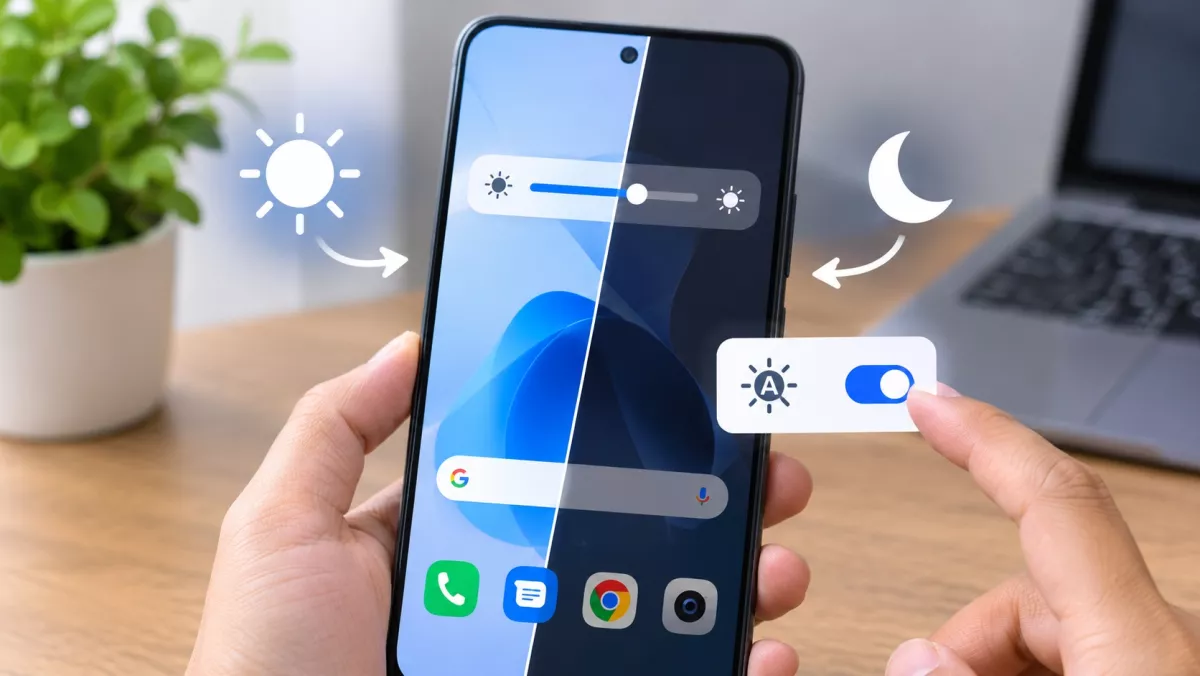
fin.co.id - Layar HP yang tiba-tiba menjadi lebih terang atau redup tanpa disentuh bisa membuat pengguna merasa terganggu. Perubahan tersebut biasanya terjadi karena fitur kecerahan otomatis (Auto Brightness atau Adaptive Brightness) sedang aktif. Fitur ini memungkinkan ponsel menyesuaikan tingkat pencahayaan layar berdasarkan kondisi cahaya di sekitar pengguna.
Meskipun dirancang untuk meningkatkan kenyamanan, pengaturan tersebut terkadang tidak bekerja sesuai harapan. Layar bisa menjadi terlalu redup di ruangan tertentu atau justru sangat terang ketika berada di tempat yang tidak terlalu membutuhkan pencahayaan tinggi.
Untuk mengatasinya, pengguna dapat memeriksa beberapa pengaturan layar dan menonaktifkan fitur yang menyebabkan perubahan kecerahan secara otomatis.
1. Matikan Fitur Kecerahan Otomatis
Penyebab paling umum layar HP berubah terang dan gelap sendiri adalah fitur kecerahan otomatis.
Fitur ini bekerja menggunakan sensor cahaya yang biasanya berada di sekitar bagian atas layar. Sensor tersebut mendeteksi intensitas cahaya lingkungan, kemudian sistem menyesuaikan tingkat kecerahan layar agar tetap mudah dilihat.
Jika ingin mengatur pencahayaan secara manual, pengguna dapat menonaktifkannya.
Baca Juga
Pada HP Android, langkah-langkahnya umumnya sebagai berikut:
-
Buka menu Pengaturan.
-
Pilih Tampilan atau Display.
-
Cari menu Kecerahan Adaptif atau Adaptive Brightness.
-
Matikan fitur tersebut.
-
Atur tingkat kecerahan menggunakan penggeser secara manual.
Sementara itu, pengguna iPhone dapat membuka Pengaturan, memilih Aksesibilitas, kemudian masuk ke Tampilan dan Ukuran Teks. Setelah itu, nonaktifkan Kecerahan Otomatis.
Nama dan posisi menu dapat berbeda tergantung merek HP serta versi sistem operasi yang digunakan.
2. Periksa Fitur Mode Hemat Daya
Mode hemat daya juga dapat memengaruhi tingkat kecerahan layar. Pada sejumlah perangkat, fitur ini membatasi aktivitas sistem dan mengurangi konsumsi energi agar baterai bertahan lebih lama.
Salah satu penyesuaian yang dapat dilakukan adalah membatasi kecerahan layar atau mengubah perilaku tampilan.
Jika layar sering berubah redup ketika baterai mulai menipis, periksa pengaturan penghemat baterai.
Caranya:
-
Buka menu Pengaturan.
-
Masuk ke bagian Baterai.
-
Cari menu Penghemat Baterai atau Battery Saver.
-
Periksa apakah fitur tersebut sedang aktif.
-
Nonaktifkan sementara untuk melihat apakah perubahan kecerahan masih terjadi.
Perlu diketahui, tidak semua HP mengubah kecerahan layar ketika mode hemat daya aktif. Pengaruhnya bergantung pada kebijakan sistem dan pengaturan masing-masing perangkat.
3. Periksa Pengaturan Mode Gelap
Mode gelap atau Dark Mode dapat membuat tampilan antarmuka HP berubah menjadi dominan hitam atau gelap. Pada beberapa perangkat, pengaturan ini juga bisa dijadwalkan untuk aktif secara otomatis pada waktu tertentu.
Akibatnya, pengguna mungkin mengira layar mengalami perubahan kecerahan, padahal yang berubah adalah tema tampilannya.
Untuk memeriksanya, buka Pengaturan, kemudian pilih Tampilan. Cari opsi Mode Gelap dan periksa apakah terdapat jadwal otomatis.
Jika tidak ingin tampilannya berubah sendiri, pilih mode terang atau nonaktifkan jadwal pergantian tema.
4. Nonaktifkan Fitur Kenyamanan Mata
Beberapa HP dilengkapi fitur perlindungan mata seperti Eye Comfort, Eye Shield, Night Shift, atau Pelindung Mata.
Fitur tersebut biasanya mengurangi intensitas cahaya biru dan mengubah temperatur warna layar menjadi lebih hangat. Pada kondisi tertentu, perubahan warna ini dapat membuat layar terlihat berbeda dari biasanya.
Sebagian perangkat juga menyediakan pengaturan otomatis berdasarkan waktu matahari terbenam atau jadwal yang ditentukan pengguna.
Untuk memeriksanya, buka Pengaturan, pilih Tampilan, kemudian cari menu Perlindungan Mata atau Eye Comfort.
Periksa jadwal otomatis dan nonaktifkan jika tidak ingin tampilan berubah berdasarkan waktu.
5. Periksa Fitur Kecerahan Tambahan
Beberapa produsen HP menyediakan fitur tambahan seperti Extra Brightness, Sunlight Mode, atau High Brightness Mode.
Fitur tersebut dirancang untuk meningkatkan keterbacaan layar ketika digunakan di luar ruangan atau di bawah sinar matahari langsung.
Pada perangkat tertentu, fitur ini dapat bekerja secara otomatis berdasarkan kondisi lingkungan atau pengaturan sistem.
Jika perubahan kecerahan terasa tidak konsisten, periksa menu Tampilan dan cari pengaturan kecerahan tambahan.
Pengguna dapat mencoba menonaktifkan fitur tersebut untuk mengetahui apakah perubahan layar masih terjadi.
6. Bersihkan Sensor Cahaya pada HP
Sensor cahaya memiliki peran penting dalam menentukan tingkat kecerahan otomatis. Jika bagian sensor tertutup debu, kotoran, atau lapisan pelindung layar yang kurang sesuai, pembacaan cahaya bisa terganggu.
Akibatnya, sistem mungkin menganggap kondisi lingkungan lebih gelap atau lebih terang daripada keadaan sebenarnya.
Coba bersihkan bagian atas layar menggunakan kain mikrofiber yang lembut. Pastikan juga tempered glass atau pelindung layar tidak menutupi area sensor.
Jika menggunakan pelindung layar yang baru dipasang dan masalah muncul setelah pemasangan, periksa kembali posisi serta kesesuaiannya.
7. Perbarui Sistem Operasi HP
Gangguan perangkat lunak juga dapat menyebabkan pengaturan layar tidak bekerja sebagaimana mestinya.
Kesalahan sistem atau bug pada versi perangkat lunak tertentu bisa memengaruhi respons sensor cahaya maupun pengaturan tampilan.
Untuk mengatasinya, periksa ketersediaan pembaruan sistem operasi.
Pada Android, buka Pengaturan, pilih Pembaruan Perangkat Lunak atau System Update, kemudian periksa apakah tersedia versi terbaru.
Pada iPhone, buka Pengaturan, pilih Umum, lalu Pembaruan Perangkat Lunak.
Jika tersedia pembaruan resmi, pengguna dapat memasangnya setelah memastikan baterai mencukupi dan data penting sudah dicadangkan.
Kapan Perubahan Kecerahan Perlu Dicurigai sebagai Kerusakan?
Jika seluruh pengaturan otomatis sudah dinonaktifkan tetapi layar tetap berubah terang dan gelap tanpa alasan yang jelas, kemungkinan terdapat gangguan lain.
Beberapa hal yang perlu diperhatikan antara lain:
-
Sensor cahaya mengalami kerusakan sehingga pembacaan intensitas cahaya tidak akurat.
-
Sistem pengaturan layar mengalami gangguan perangkat lunak.
-
HP mengalami panas berlebih sehingga sistem membatasi kecerahan untuk menjaga suhu perangkat.
-
Panel layar atau komponen pengatur pencahayaan mengalami masalah.
Pada sejumlah HP, kecerahan memang dapat diturunkan secara otomatis ketika suhu perangkat terlalu tinggi. Hal ini merupakan mekanisme perlindungan agar komponen tidak mengalami kerusakan akibat panas berlebih.
Jika masalah terus berulang, terutama ketika HP tidak sedang panas dan seluruh fitur otomatis sudah dimatikan, sebaiknya lakukan pemeriksaan di pusat servis resmi.
Penutup
Layar HP yang berubah terang dan gelap sendiri tidak selalu menandakan kerusakan perangkat. Dalam banyak kasus, penyebabnya berasal dari fitur kecerahan otomatis, mode hemat daya, pengaturan kenyamanan mata, atau sensor cahaya yang mengalami gangguan pembacaan.
Pengguna sebaiknya memeriksa pengaturan tersebut satu per satu sebelum memutuskan membawa HP ke tempat servis.
Secara ilmiah, penyesuaian kecerahan otomatis merupakan penerapan teknologi sensor cahaya dan sistem kendali adaptif. Teknologi ini membantu perangkat menyesuaikan pencahayaan berdasarkan kondisi lingkungan. Namun, ketika pembacaan sensor atau pengaturan sistem tidak sesuai, perubahan kecerahan justru dapat mengganggu kenyamanan penggunaan.
Referensi
-
Apple Support - Adjust the Brightness and Color Temperature on Your iPhone or iPad.
-
Android Help - Change Display Settings on Your Android Device.
-
Android Open Source Project - Display Brightness and Automatic Brightness Control.
-
National Institute for Occupational Safety and Health - Computer Workstations: Workstation Environment and Lighting.