Layar HP Berubah Terang dan Gelap Sendiri? Begini Cara Mengaturnya
Pernah mengalami layar HP yang tiba-tiba menjadi lebih terang, kemudian meredup beberapa saat kemudian? Kondisi ini sering kali bukan disebabkan oleh kerusakan
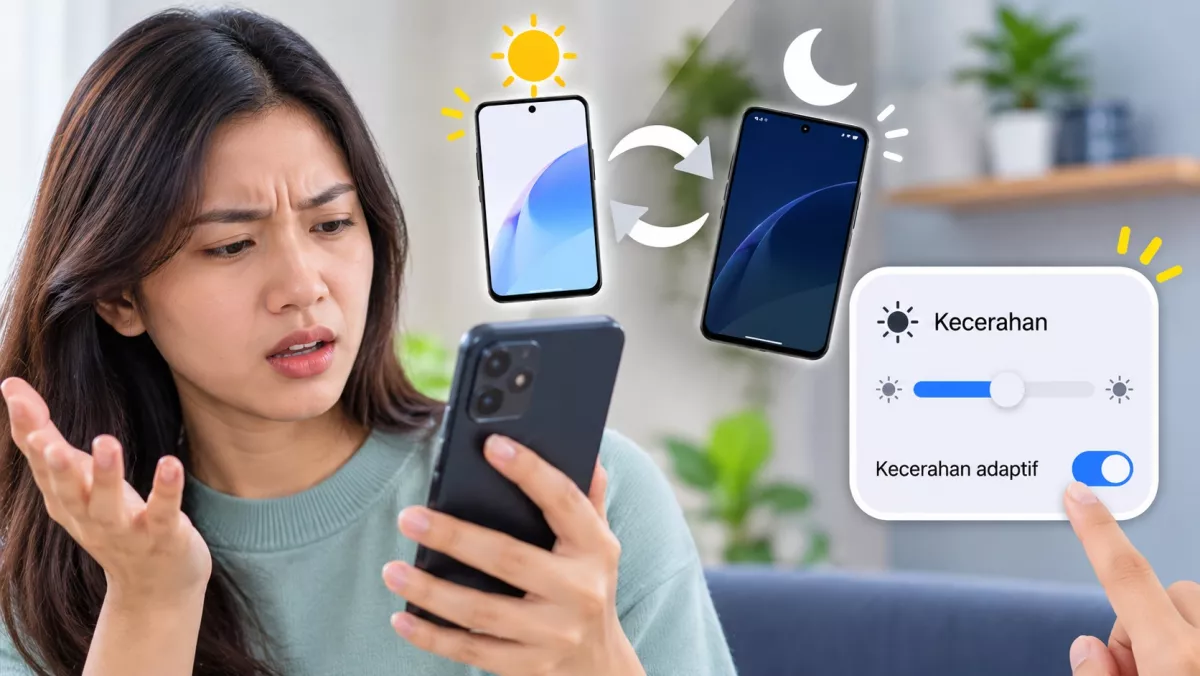
fin.co.id - Pernah mengalami layar HP yang tiba-tiba menjadi lebih terang, kemudian meredup beberapa saat kemudian? Kondisi ini sering kali bukan disebabkan oleh kerusakan layar, melainkan pengaturan otomatis yang menyesuaikan tingkat kecerahan dengan kondisi lingkungan dan penggunaan perangkat.
Fitur tersebut memang dirancang untuk memberikan kenyamanan saat melihat layar sekaligus membantu menghemat baterai. Namun, jika perubahan kecerahan terlalu sering terjadi atau justru mengganggu aktivitas, pengguna bisa mengatur ulang fitur tersebut melalui menu pengaturan HP.
Mengapa Layar HP Bisa Berubah Terang dan Gelap Sendiri?
Ada beberapa faktor yang menyebabkan tingkat kecerahan layar berubah tanpa pengguna menggeser pengaturannya secara manual. Sebagian berkaitan dengan fitur bawaan perangkat, sedangkan lainnya berhubungan dengan kondisi baterai dan suhu HP.
1. Fitur Kecerahan Otomatis Sedang Aktif
Penyebab paling umum adalah fitur kecerahan otomatis atau Adaptive Brightness. Fitur ini menggunakan sensor cahaya untuk mendeteksi kondisi pencahayaan di sekitar perangkat.
Ketika HP digunakan di luar ruangan dengan paparan sinar matahari yang kuat, sistem akan meningkatkan kecerahan agar tulisan dan gambar tetap terlihat jelas. Sebaliknya, ketika perangkat digunakan di ruangan gelap, tingkat kecerahan akan diturunkan.
Mekanisme tersebut membuat layar dapat berubah terang dan gelap meskipun pengguna tidak melakukan pengaturan apa pun.
Baca Juga
Pada beberapa perangkat Android, sistem juga mempelajari kebiasaan pengguna ketika mengatur kecerahan secara manual. Hasilnya, tingkat kecerahan dapat disesuaikan berdasarkan preferensi yang sebelumnya dipelajari oleh perangkat.
2. Mode Hemat Daya Sedang Digunakan
Pengaturan penghemat baterai juga dapat memengaruhi tingkat kecerahan layar. Ketika kapasitas baterai mulai menipis, beberapa HP akan membatasi konsumsi energi dengan mengurangi kecerahan layar.
Fitur ini biasanya bekerja bersamaan dengan pembatasan aktivitas aplikasi di latar belakang, sinkronisasi, dan sejumlah proses sistem lainnya.
Baca Juga
Jika layar sering meredup ketika baterai hampir habis, periksa apakah Battery Saver atau Power Saving Mode sedang aktif.
3. Suhu HP Terlalu Panas
HP yang mengalami peningkatan suhu juga dapat mengurangi kecerahan layar secara otomatis. Hal ini merupakan bagian dari mekanisme perlindungan perangkat untuk mengendalikan panas yang dihasilkan komponen elektronik.
Kondisi tersebut dapat terjadi ketika HP digunakan untuk bermain game dalam waktu lama, menjalankan aplikasi berat, merekam video, atau digunakan sambil mengisi daya.
Pada beberapa perangkat, pembatasan kecerahan tetap dapat terjadi meskipun fitur kecerahan otomatis sudah dimatikan.
4. Pengaturan Layar Berubah Mengikuti Jadwal
Sebagian HP memiliki pengaturan yang memungkinkan tampilan layar berubah berdasarkan waktu tertentu.
Contohnya adalah Dark Mode terjadwal, Night Shift pada iPhone, atau fitur perlindungan mata pada Android. Pengaturan tersebut dapat mengubah tampilan warna dan karakter visual layar sehingga terlihat lebih gelap atau kekuningan.
Perlu diketahui bahwa perubahan warna layar tidak selalu berarti tingkat kecerahannya ikut berubah. Karena itu, pengguna perlu membedakan pengaturan kecerahan dengan pengaturan temperatur warna.
Cara Mengatur Kecerahan Layar HP Android
Jika perubahan kecerahan terasa mengganggu, pengguna Android dapat menonaktifkan fitur kecerahan otomatis. Dengan begitu, tingkat kecerahan layar dapat diatur sendiri sesuai kebutuhan.
Berikut langkah-langkah yang bisa dilakukan.
1. Matikan Fitur Adaptive Brightness
Pengguna dapat mematikan pengaturan kecerahan otomatis melalui menu pengaturan perangkat.
Langkah-langkahnya sebagai berikut:
-
Buka menu Pengaturan atau Settings.
-
Pilih menu Tampilan atau Display.
-
Cari opsi Adaptive Brightness atau Kecerahan Adaptif.
-
Matikan fitur tersebut.
-
Kembali ke menu pengaturan kecerahan.
-
Geser indikator kecerahan untuk menentukan tingkat pencahayaan yang diinginkan.
Setelah fitur dinonaktifkan, layar tidak lagi menyesuaikan tingkat kecerahan berdasarkan perubahan cahaya di sekitar perangkat.
Nama menu mungkin berbeda pada setiap merek HP. Pada beberapa perangkat, pengaturan tersebut menggunakan nama Auto Brightness atau Kecerahan Otomatis.
2. Periksa Pengaturan Penghemat Baterai
Jika layar masih sering meredup, periksa fitur penghemat baterai.
Caranya:
-
Buka Pengaturan HP.
-
Pilih menu Baterai atau Battery.
-
Cari Battery Saver, Power Saving Mode, atau Penghemat Baterai.
-
Periksa apakah fitur tersebut sedang aktif.
-
Nonaktifkan sementara untuk mengetahui apakah pengaturan ini menjadi penyebab perubahan kecerahan.
Jika perubahan layar berhenti setelah fitur penghemat baterai dimatikan, kemungkinan pengaturan tersebut memang memengaruhi tingkat kecerahan perangkat.
Namun, pengguna tetap dapat mengaktifkannya kembali ketika membutuhkan daya baterai lebih lama.
3. Periksa Pengaturan Perlindungan Mata
Beberapa perangkat memiliki fitur Eye Comfort, Eye Protection, atau Night Light yang mengubah tampilan warna layar.
Jika layar terlihat lebih redup atau kekuningan pada waktu tertentu, periksa pengaturan tersebut.
Masuk ke Pengaturan, pilih Tampilan, kemudian cari fitur perlindungan mata. Periksa apakah terdapat jadwal otomatis yang membuat fitur aktif pada malam hari.
Jika tidak menginginkan perubahan tampilan berdasarkan waktu, pengguna dapat mematikan jadwal tersebut.
Cara Mengatur Kecerahan Layar iPhone
Pada iPhone, perubahan kecerahan otomatis juga dapat dikendalikan melalui pengaturan sistem.
Pengguna bisa mematikan Auto-Brightness apabila ingin mempertahankan tingkat kecerahan berdasarkan pengaturan manual.
Berikut caranya:
-
Buka Settings pada iPhone.
-
Pilih Accessibility.
-
Masuk ke Display & Text Size.
-
Gulir layar hingga menemukan Auto-Brightness.
-
Matikan fitur tersebut.
Setelah itu, pengguna dapat mengatur tingkat kecerahan melalui Control Center atau menu Settings > Display & Brightness.
Namun, Apple juga menyediakan sejumlah fitur lain yang dapat memengaruhi tampilan layar.
True Tone, misalnya, menyesuaikan karakter warna layar berdasarkan kondisi pencahayaan sekitar. Sementara itu, Night Shift mengubah temperatur warna layar agar terlihat lebih hangat pada waktu tertentu.
Jika yang berubah adalah warna layar, bukan tingkat kecerahannya, periksa kedua pengaturan tersebut.
Cara Mengatasi Layar yang Masih Meredup meskipun Kecerahan Otomatis Sudah Mati
Menonaktifkan kecerahan otomatis tidak selalu menyelesaikan seluruh masalah. Ada kondisi ketika layar tetap meredup karena mekanisme perlindungan perangkat atau pengaturan lainnya.
Berikut beberapa langkah tambahan yang bisa dicoba.
1. Biarkan HP Mendingin
Jika layar meredup setelah bermain game atau menjalankan aplikasi berat, hentikan aktivitas tersebut untuk sementara.
Lepaskan casing apabila perangkat terasa sangat panas, tutup aplikasi yang tidak diperlukan, dan letakkan HP di tempat dengan sirkulasi udara yang baik.
Hindari mendinginkan perangkat secara ekstrem, misalnya dengan memasukkannya ke dalam kulkas atau menempelkan es secara langsung.
Setelah suhu perangkat kembali normal, periksa apakah kecerahan layar sudah kembali seperti sebelumnya.
2. Bersihkan Area Sensor Cahaya
Sensor cahaya biasanya berada di sekitar bagian atas layar, meskipun posisinya berbeda pada setiap model HP.
Debu, kotoran, pelindung layar yang tidak sesuai, atau casing tertentu dapat menghalangi sensor tersebut.
Bersihkan bagian atas layar menggunakan kain mikrofiber yang lembut. Jika menggunakan pelindung layar, pastikan pemasangannya tidak menutupi area sensor.
3. Perbarui Sistem Operasi
Gangguan pada pengaturan layar terkadang berkaitan dengan masalah perangkat lunak.
Untuk mengatasinya, periksa pembaruan sistem operasi melalui menu Software Update atau Pembaruan Perangkat Lunak.
Pembaruan dapat membawa perbaikan terhadap sejumlah masalah sistem, termasuk pengelolaan sensor dan tampilan layar.
4. Mulai Ulang Perangkat
Restart juga bisa menjadi langkah sederhana untuk mengatasi gangguan sementara pada sistem.
Matikan HP, tunggu beberapa saat, kemudian nyalakan kembali. Setelah perangkat aktif, periksa apakah tingkat kecerahan masih berubah tanpa alasan yang jelas.
Jika masalah terus berulang, perhatikan apakah perubahan terjadi pada aplikasi tertentu, saat pengisian daya, atau ketika perangkat mencapai suhu tinggi.
Informasi tersebut dapat membantu menentukan penyebab gangguan sebelum perangkat diperiksa lebih lanjut.
Apakah Fitur Kecerahan Otomatis Sebaiknya Dimatikan?
Tidak selalu. Fitur kecerahan otomatis sebenarnya memiliki manfaat untuk menyesuaikan tampilan layar dengan kondisi lingkungan.
Ketika berada di luar ruangan, pengguna tidak perlu terus-menerus menaikkan kecerahan secara manual. Sebaliknya, ketika berada di tempat gelap, sistem akan menurunkan tingkat pencahayaan agar layar tidak terlalu menyilaukan.
Fitur tersebut juga dapat membantu mengelola konsumsi baterai karena layar tidak harus selalu menggunakan tingkat kecerahan tinggi.
Namun, pengguna yang lebih menyukai pengaturan konsisten dapat menonaktifkannya dan menentukan tingkat kecerahan secara manual.
Pilihan terbaik bergantung pada kebiasaan penggunaan. Jika sering berpindah dari ruangan gelap ke tempat terang, kecerahan otomatis mungkin lebih praktis. Jika menginginkan tingkat pencahayaan yang tetap, pengaturan manual bisa menjadi pilihan.
Penutup
Layar HP yang berubah terang dan gelap sendiri tidak selalu menandakan kerusakan perangkat. Kondisi tersebut sering kali disebabkan oleh fitur kecerahan otomatis, penghemat baterai, pengaturan tampilan berdasarkan jadwal, atau mekanisme perlindungan ketika suhu perangkat meningkat.
Pengguna dapat mengatasinya dengan memeriksa pengaturan Adaptive Brightness, menyesuaikan fitur penghemat baterai, serta memastikan sensor cahaya tidak terhalang.
Secara teknis, penggunaan sensor cahaya sekitar memungkinkan perangkat menyesuaikan tingkat pencahayaan layar berdasarkan kondisi lingkungan. Teknologi ini membantu meningkatkan kenyamanan penggunaan sekaligus mengelola konsumsi energi. Dengan memahami fungsi setiap pengaturan, pengguna dapat menentukan tingkat kecerahan yang sesuai tanpa harus mengorbankan kenyamanan maupun efisiensi baterai.
Referensi
-
Apple Support - Adjust the Screen Brightness and Color on iPhone.
-
Google Pixel Phone Help - Manage Screen & Display Settings on a Pixel Phone.
-
Samsung Support - What to Do If the Screen Brightness Changes Automatically on Your Samsung Galaxy Device.
-
Motorola Support - Adjust Screen Brightness.