Tips Menggunakan Dua Monitor agar Pekerjaan di Komputer Lebih Efisien
Menggunakan dua monitor dapat membantu menyelesaikan pekerjaan di komputer dengan lebih praktis, terutama ketika harus membuka beberapa aplikasi sekaligus
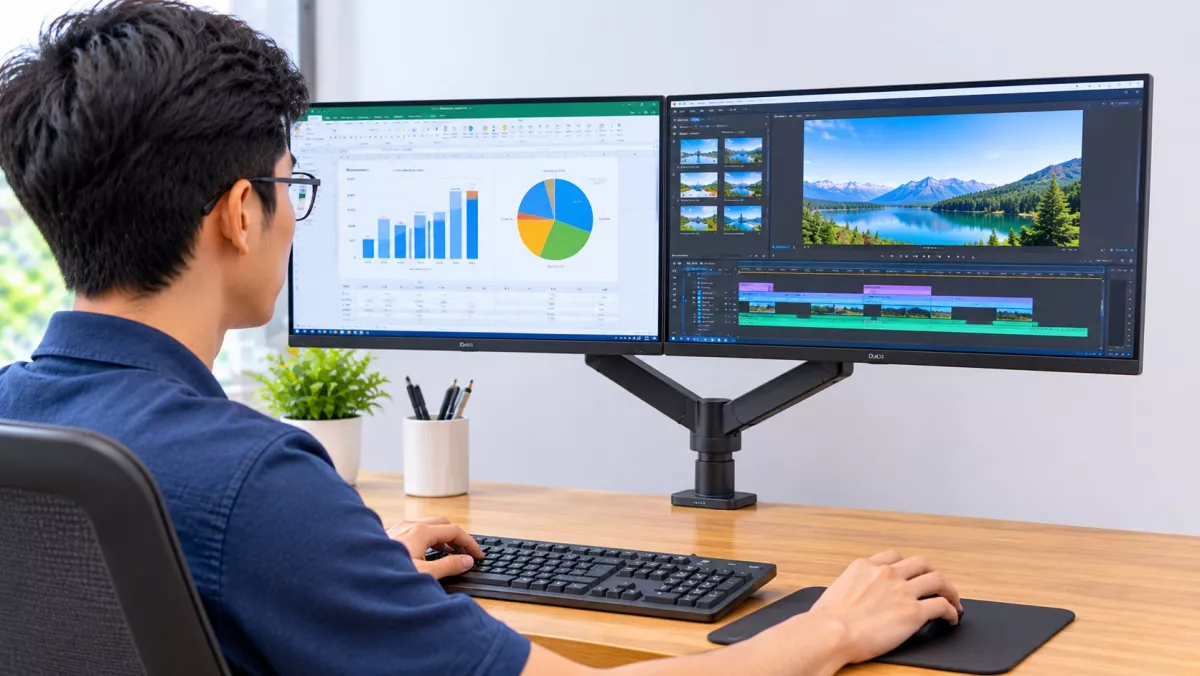
fin.co.id - Menggunakan dua monitor dapat membantu menyelesaikan pekerjaan di komputer dengan lebih praktis, terutama ketika harus membuka beberapa aplikasi sekaligus. Pengguna bisa menampilkan dokumen pada satu layar dan membuka browser, spreadsheet, atau aplikasi komunikasi pada layar lainnya tanpa harus terus-menerus berpindah jendela.
Meski demikian, manfaat penggunaan dua monitor tidak hanya ditentukan oleh jumlah layar yang tersedia. Penempatan monitor, pengaturan tampilan, pembagian pekerjaan, hingga kebiasaan menggunakan aplikasi perlu diperhatikan agar aktivitas multitasking tidak justru mengganggu konsentrasi.
Berikut sejumlah tips menggunakan dua monitor agar pekerjaan di komputer lebih efisien dan nyaman.
1. Tentukan Fungsi Masing-Masing Monitor
Langkah pertama adalah menentukan fungsi setiap monitor berdasarkan jenis pekerjaan. Pembagian tugas yang jelas membuat pengguna lebih mudah mengelola aplikasi dan menghindari tampilan yang terlalu ramai.
Sebagai contoh, monitor utama dapat digunakan untuk mengerjakan dokumen, menulis artikel, mengedit foto, atau menjalankan aplikasi yang membutuhkan perhatian paling besar. Sementara itu, monitor kedua dapat menampilkan referensi, email, halaman web, atau aplikasi komunikasi.
Pembagian ini tidak harus selalu sama. Ketika mengolah data, misalnya, monitor pertama dapat menampilkan spreadsheet utama, sedangkan monitor kedua digunakan untuk membuka data pembanding.
Baca Juga
Dengan cara tersebut, kedua layar memiliki peran yang saling mendukung.
2. Tempatkan Monitor Utama Tepat di Depan Posisi Duduk
Monitor yang paling sering digunakan sebaiknya ditempatkan tepat di depan posisi duduk. Tujuannya agar pengguna tidak perlu terus-menerus memutar kepala ketika membaca atau mengerjakan sesuatu.
Monitor kedua dapat ditempatkan di sebelah kiri atau kanan, menyesuaikan kebutuhan dan kondisi meja kerja.
Baca Juga
Jika kedua layar digunakan dengan intensitas yang hampir sama, posisikan keduanya berdampingan dengan titik pertemuan layar berada di tengah tubuh. Pengaturan ini membantu mengurangi gerakan leher yang terlalu sering ke satu arah.
Jarak pandang juga perlu diperhatikan. Secara umum, monitor dapat ditempatkan sekitar 50-70 cm dari mata, kemudian disesuaikan dengan ukuran layar dan kenyamanan membaca.
3. Samakan Ketinggian Kedua Monitor
Perbedaan ketinggian monitor dapat membuat pengguna harus berulang kali menggerakkan kepala ke atas atau ke bawah ketika berpindah layar.
Untuk menghindarinya, atur kedua monitor agar memiliki ketinggian yang relatif sejajar. Bagian atas layar sebaiknya berada sejajar atau sedikit di bawah tinggi mata ketika pengguna duduk dengan posisi normal.
Jika ukuran monitor berbeda, gunakan dudukan tambahan atau monitor stand untuk menyesuaikan posisinya.
Pengaturan ini penting karena posisi layar yang tidak ergonomis dapat meningkatkan ketegangan pada leher dan bahu, terutama ketika komputer digunakan selama berjam-jam.
4. Gunakan Mode Extend Display
Ketika menghubungkan dua monitor ke komputer, pengguna biasanya dapat memilih mode Duplicate atau Extend.
Mode Duplicate menampilkan gambar yang sama pada kedua layar. Pengaturan ini lebih cocok untuk presentasi atau ketika ingin memperlihatkan tampilan komputer kepada orang lain.
Sebaliknya, mode Extend memperluas area desktop sehingga setiap monitor dapat menampilkan aplikasi yang berbeda. Mode inilah yang lebih bermanfaat untuk pekerjaan multitasking.
Pada komputer Windows, pengguna dapat menekan kombinasi tombol Windows + P, kemudian memilih Extend.
Setelah diaktifkan, satu layar dapat digunakan untuk mengetik dokumen, sementara layar lainnya menampilkan browser atau aplikasi pendukung. Pengguna tidak perlu lagi meminimalkan satu jendela hanya untuk melihat informasi dari aplikasi berbeda.
5. Sesuaikan Posisi Monitor di Pengaturan Sistem
Setelah kedua monitor terhubung, periksa apakah susunan layar di pengaturan komputer sudah sesuai dengan posisi fisiknya.
Pada Windows, buka Settings, pilih System, kemudian Display. Sistem akan menampilkan representasi monitor yang terhubung.
Jika monitor kedua berada di sebelah kanan, pastikan posisinya juga berada di sebelah kanan pada pengaturan tersebut. Apabila susunan tidak sesuai, pengguna dapat menggeser representasi layar hingga cocok dengan posisi sebenarnya.
Pengaturan ini berpengaruh terhadap pergerakan kursor. Jika posisi monitor sudah benar, pointer dapat berpindah dari satu layar ke layar lainnya secara alami.
Langkah sederhana tersebut juga memudahkan pengguna ketika memindahkan aplikasi menggunakan mouse.
6. Gunakan Monitor Kedua untuk Menampilkan Referensi
Salah satu keuntungan terbesar menggunakan dua monitor adalah kemampuan menampilkan sumber informasi dan pekerjaan utama secara bersamaan.
Ketika menulis artikel, misalnya, monitor pertama dapat digunakan untuk mengetik naskah, sedangkan monitor kedua menampilkan bahan referensi, dokumen sumber, atau halaman web.
Hal serupa berlaku untuk pekerjaan administrasi. Pengguna dapat membuka data utama pada satu layar dan menampilkan email atau dokumen pendukung pada layar lainnya.
Cara ini mengurangi frekuensi berpindah tab dan membantu mempertahankan konteks pekerjaan.
Namun, hindari membuka terlalu banyak sumber informasi yang tidak berkaitan dengan tugas utama. Monitor tambahan sebaiknya digunakan untuk mendukung pekerjaan, bukan menambah gangguan.
7. Atur Resolusi dan Skala Tampilan
Jika kedua monitor memiliki ukuran dan resolusi berbeda, tampilan teks, ikon, serta elemen aplikasi mungkin terlihat tidak seragam.
Sebagai contoh, monitor beresolusi tinggi dapat menampilkan tulisan yang lebih kecil dibandingkan monitor dengan resolusi lebih rendah. Hal tersebut dapat membuat pengguna kurang nyaman ketika berpindah pandangan.
Untuk mengatasinya, buka pengaturan Display dan periksa resolusi masing-masing layar. Gunakan resolusi yang direkomendasikan sesuai kemampuan monitor.
Jika tulisan terlalu kecil, sesuaikan pengaturan Scale agar ukuran teks dan elemen antarmuka lebih mudah dibaca.
Jangan memaksakan resolusi yang tidak sesuai dengan spesifikasi monitor karena dapat menyebabkan tampilan kurang tajam atau tidak proporsional.
8. Manfaatkan Pintasan Keyboard
Penggunaan dua monitor akan lebih praktis jika pengguna menguasai beberapa pintasan keyboard. Kombinasi tombol tertentu memungkinkan aplikasi dipindahkan atau diatur posisinya tanpa harus menggunakan mouse.
Pada Windows, beberapa pintasan yang berguna antara lain:
-
Windows + Shift + Panah Kanan: Memindahkan jendela aktif ke monitor sebelah kanan.
-
Windows + Shift + Panah Kiri: Memindahkan jendela aktif ke monitor sebelah kiri.
-
Windows + Panah Kiri: Menempatkan jendela aktif di sisi kiri layar.
-
Windows + Panah Kanan: Menempatkan jendela aktif di sisi kanan layar.
-
Alt + Tab: Berpindah di antara aplikasi yang sedang terbuka.
Dengan memanfaatkan kombinasi tersebut, pengguna dapat mengelola posisi jendela dengan lebih cepat.
Kebiasaan ini sangat membantu ketika harus berpindah antara dokumen, browser, aplikasi pengolah angka, dan program lainnya.
9. Samakan Kecerahan dan Sesuaikan Warna Layar
Perbedaan tingkat kecerahan yang terlalu jauh dapat membuat mata harus beradaptasi setiap kali berpindah pandangan dari satu monitor ke monitor lainnya.
Karena itu, usahakan kedua layar memiliki tingkat kecerahan yang relatif seimbang. Sesuaikan pula temperatur warna dan kontras agar tampilannya tidak terlalu berbeda.
Jika salah satu monitor digunakan untuk mengedit foto atau video, perhatikan akurasi warna sesuai kebutuhan pekerjaan. Sementara itu, layar untuk membaca dokumen dapat menggunakan pengaturan yang lebih nyaman bagi mata.
Hindari tingkat kecerahan berlebihan, terutama ketika bekerja di ruangan dengan pencahayaan rendah. Sesuaikan pengaturan layar dengan kondisi lingkungan agar mata tidak cepat lelah.
10. Hindari Menggunakan Kedua Monitor untuk Banyak Gangguan
Memiliki dua layar memang memungkinkan pengguna membuka lebih banyak aplikasi sekaligus. Namun, bukan berarti seluruh aplikasi perlu ditampilkan secara bersamaan.
Terlalu banyak jendela, notifikasi, dan informasi yang muncul dapat mengganggu konsentrasi. Pengguna justru berisiko lebih sering memperhatikan hal-hal yang tidak berkaitan dengan pekerjaan utama.
Sebaiknya, tampilkan hanya aplikasi yang benar-benar dibutuhkan. Jika sedang menyelesaikan laporan, misalnya, cukup buka aplikasi pengolah dokumen pada monitor utama dan referensi pada monitor kedua.
Aplikasi komunikasi dapat tetap dibuka apabila memang diperlukan, tetapi notifikasi yang tidak mendesak sebaiknya dibatasi.
Dengan demikian, monitor tambahan tetap berfungsi sebagai alat bantu produktivitas, bukan sumber gangguan baru.
11. Sesuaikan Penggunaan Dua Monitor dengan Jenis Pekerjaan
Tidak semua pekerjaan membutuhkan pembagian layar yang sama. Pengguna sebaiknya mengatur kedua monitor berdasarkan aktivitas yang sedang dilakukan.
Untuk penulis, satu layar dapat digunakan untuk mengetik, sementara layar lainnya menampilkan referensi. Untuk programmer, monitor utama bisa menampilkan editor kode, sedangkan monitor kedua digunakan untuk dokumentasi, terminal, atau hasil pengujian.
Sementara itu, pekerja administrasi dapat menggunakan satu layar untuk spreadsheet dan layar lainnya untuk email atau dokumen pendukung.
Bagi editor video, monitor tambahan bisa dimanfaatkan untuk menampilkan panel pengaturan, media, atau pratinjau hasil pengeditan.
Penyesuaian tersebut membuat penggunaan dua monitor lebih terarah karena setiap layar memiliki fungsi yang sesuai dengan kebutuhan pekerjaan.
12. Berikan Waktu Istirahat untuk Mata dan Tubuh
Dua monitor dapat membantu mengurangi aktivitas membuka dan menutup jendela aplikasi, tetapi tidak menghilangkan risiko kelelahan akibat terlalu lama bekerja di depan layar.
Pengguna tetap perlu memberikan waktu istirahat secara berkala. Salah satu kebiasaan yang dapat diterapkan adalah aturan 20-20-20, yaitu setiap 20 menit melihat layar, alihkan pandangan ke objek yang berjarak sekitar 20 kaki atau 6 meter selama 20 detik.
Selain itu, sesekali berdiri, berjalan, melakukan peregangan ringan, dan mengubah posisi duduk.
Pastikan pula kursi, meja, keyboard, dan mouse berada dalam posisi yang mendukung postur tubuh nyaman.
Kebiasaan tersebut membantu mengurangi ketegangan mata dan otot selama bekerja, meskipun pengguna memakai lebih dari satu monitor.
Penutup
Penggunaan dua monitor dapat membuat pekerjaan di komputer lebih efisien apabila setiap layar dimanfaatkan dengan fungsi yang jelas. Pembagian aplikasi, pengaturan posisi monitor, penyesuaian resolusi, serta pemanfaatan pintasan keyboard dapat membantu mengurangi waktu yang terbuang untuk berpindah jendela.
Namun, produktivitas tidak hanya ditentukan oleh banyaknya layar. Pengguna tetap perlu mengelola perhatian, membatasi gangguan, dan memperhatikan kenyamanan selama bekerja.
Prinsip tersebut sejalan dengan pendekatan ergonomi modern yang menekankan pentingnya penataan lingkungan kerja, posisi tubuh, dan pengelolaan aktivitas untuk mendukung kinerja sekaligus menjaga kesehatan dalam jangka panjang.
Referensi
-
Occupational Safety and Health Administration (OSHA) - Computer Workstations eTool.
-
Cornell University Ergonomics Web - Computer Workstation Ergonomics.
-
American Optometric Association - Computer Vision Syndrome.
-
Microsoft Support - How to Use Multiple Monitors in Windows.