Lupa Menyimpan Dokumen di Folder Mana? Ini Cara Melacaknya
Pernah menyimpan dokumen di komputer, tetapi beberapa waktu kemudian lupa di mana lokasi penyimpanannya? Kondisi ini cukup sering terjadi, terutama ketika
fin.co.id - Pernah menyimpan dokumen di komputer, tetapi beberapa waktu kemudian lupa di mana lokasi penyimpanannya? Kondisi ini cukup sering terjadi, terutama ketika seseorang memiliki banyak folder dan file yang tersebar di berbagai bagian penyimpanan. Kabar baiknya, dokumen tersebut tidak harus dicari dengan membuka folder satu per satu karena Windows menyediakan sejumlah fitur untuk membantu menemukannya.
Mengetahui cara kerja pencarian file dapat menghemat waktu sekaligus mengurangi risiko menganggap dokumen penting sudah hilang. Bahkan, pengguna bisa menemukan file meskipun tidak lagi mengingat nama lengkap atau folder tempat dokumen tersebut disimpan.
1. Gunakan Fitur Pencarian di Windows
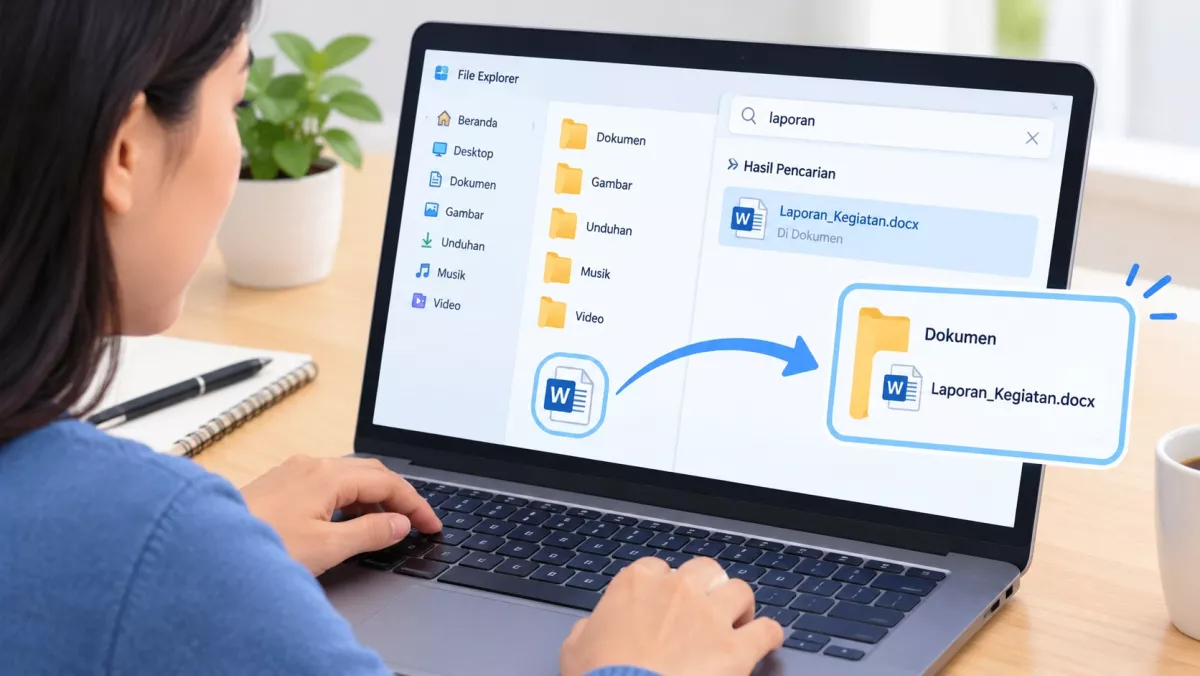
Cara paling sederhana untuk menemukan dokumen yang terlupakan adalah menggunakan fitur pencarian Windows. Fitur ini memungkinkan pengguna mencari file berdasarkan nama, sebagian nama, atau jenis dokumen.
Pada Windows 10 maupun Windows 11, pengguna dapat membuka File Explorer dengan menekan tombol Windows + E pada keyboard. Setelah jendela terbuka, pilih This PC agar pencarian mencakup berbagai lokasi penyimpanan yang tersedia di komputer.
Selanjutnya, ketik nama dokumen atau sebagian kata yang masih diingat pada kolom pencarian di bagian kanan atas. Windows akan menampilkan file yang sesuai dengan kata tersebut.
Baca Juga
Pencarian melalui This PC memang dapat membutuhkan waktu lebih lama dibandingkan pencarian pada satu folder tertentu. Namun, metode ini berguna ketika pengguna benar-benar tidak mengingat lokasi penyimpanan dokumen.
2. Cari Berdasarkan Jenis File
Bagaimana jika nama dokumen sama sekali tidak diingat? Pengguna masih bisa mencarinya berdasarkan ekstensi atau format file.
Setiap jenis file memiliki ekstensi tertentu yang menunjukkan formatnya. Sebagai contoh, dokumen Microsoft Word umumnya menggunakan ekstensi .docx, sedangkan dokumen PDF menggunakan .pdf. File Excel biasanya memiliki ekstensi .xlsx.
Baca Juga
Pengguna dapat mengetik ekstensi tersebut pada kolom pencarian File Explorer. Misalnya, ketik *.docx untuk menampilkan file Word atau *.pdf untuk mencari dokumen PDF.
Cara ini sangat membantu apabila pengguna hanya mengingat jenis dokumen yang sedang dicari. Hasil pencarian mungkin menampilkan banyak file sekaligus, tetapi daftar tersebut dapat dipersempit menggunakan pengaturan tanggal atau nama file.
3. Periksa Folder Recent dan Riwayat File
Windows juga menyediakan akses ke file yang baru saja dibuka. Fitur ini dapat dimanfaatkan ketika dokumen yang dicari sebelumnya pernah digunakan.
Pada Windows 11, pengguna dapat membuka File Explorer dan memilih Home. Bagian Recent biasanya menampilkan daftar file yang baru dibuka, sehingga dokumen yang pernah dikerjakan dapat ditemukan kembali.
Sementara itu, pengguna Windows 10 dapat memeriksa bagian Quick Access pada File Explorer untuk melihat file yang baru digunakan, bergantung pada pengaturan privasi dan riwayat yang aktif.
Perlu dipahami bahwa daftar Recent bukan tempat penyimpanan dokumen. Fitur tersebut hanya menampilkan riwayat akses ke file. Apabila dokumen sudah dipindahkan, dihapus, atau riwayatnya dibersihkan, file mungkin tidak lagi muncul di daftar tersebut.
4. Manfaatkan Filter Tanggal Modifikasi
Jika pengguna masih mengingat kapan terakhir kali mengedit dokumen, pencarian dapat dipersempit berdasarkan tanggal perubahan.
File Explorer menyediakan pilihan pencarian berdasarkan waktu modifikasi. Pengguna dapat mencari file yang terakhir diubah hari ini, kemarin, minggu lalu, atau dalam periode tertentu.
Selain itu, pengguna bisa menggunakan pencarian dengan filter seperti date modified untuk membantu mempersempit hasil.
Metode ini berguna ketika nama file terlalu umum, misalnya Dokumen Baru, Laporan, atau Catatan. Dengan membatasi hasil berdasarkan tanggal, kemungkinan menemukan dokumen yang dimaksud menjadi lebih besar.
5. Periksa Folder Downloads, Documents, dan Desktop
Tidak semua dokumen disimpan secara manual ke folder tertentu. Beberapa aplikasi memiliki lokasi penyimpanan bawaan yang mungkin tidak disadari pengguna.
Sebagai contoh, file yang diunduh melalui browser biasanya masuk ke folder Downloads. Sementara itu, dokumen yang dibuat menggunakan Microsoft Word sering disimpan ke folder Documents apabila pengguna tidak mengubah lokasi penyimpanannya.
Folder Desktop juga perlu diperiksa karena sebagian orang terbiasa menyimpan dokumen sementara di halaman utama komputer agar mudah ditemukan.
Jika menggunakan aplikasi pengolah dokumen, pengguna juga dapat memeriksa daftar file terbaru melalui menu Open atau Recent. Informasi tersebut terkadang membantu menunjukkan lokasi penyimpanan dokumen.
6. Gunakan Fitur Pencarian Lanjutan
Untuk komputer yang memiliki ribuan file, pencarian biasa terkadang terasa kurang efektif. Salah satu penyebabnya adalah Windows tidak selalu mengindeks seluruh lokasi penyimpanan secara otomatis.
Indeks pencarian merupakan sistem yang membantu Windows menemukan file dengan lebih cepat berdasarkan informasi yang telah dikumpulkan sebelumnya.
Pengguna dapat memeriksa pengaturannya melalui Settings, kemudian membuka Privacy & security dan memilih Searching Windows pada Windows 11.
Di bagian tersebut, terdapat pengaturan lokasi yang akan diindeks oleh sistem. Pengguna dapat memilih cakupan pencarian yang lebih luas apabila sering mencari file di berbagai folder.
Namun, pengindeksan tambahan dapat menggunakan sumber daya komputer dan membutuhkan waktu untuk menyelesaikan prosesnya. Karena itu, lokasi yang diindeks sebaiknya disesuaikan dengan kebutuhan.
7. Periksa OneDrive atau Penyimpanan Cloud
Dokumen yang tidak ditemukan di komputer belum tentu benar-benar hilang. Ada kemungkinan file tersebut tersimpan di layanan penyimpanan cloud seperti OneDrive.
Windows dapat terintegrasi dengan OneDrive sehingga dokumen dari folder Desktop, Documents, atau Pictures dapat disinkronkan ke penyimpanan online apabila fitur tersebut diaktifkan.
Pengguna dapat membuka folder OneDrive melalui File Explorer dan memeriksa apakah dokumen yang dicari berada di sana.
Perhatikan juga status sinkronisasi. Ikon awan biasanya menunjukkan file tersedia secara online, sedangkan tanda centang dapat menunjukkan file telah tersedia secara lokal, bergantung pada status sinkronisasinya.
Jika menggunakan layanan cloud lain, pemeriksaan sebaiknya dilakukan melalui aplikasi atau akun yang digunakan untuk menyimpan dokumen tersebut.
Mengapa File yang Tersimpan Bisa Sulit Ditemukan?
Ada beberapa faktor yang menyebabkan dokumen sulit ditemukan meskipun sebenarnya masih tersimpan di komputer.
Pertama, pengguna sering menyimpan file menggunakan nama otomatis dari aplikasi. Akibatnya, beberapa dokumen memiliki nama serupa dan sulit dibedakan.
Kedua, lokasi penyimpanan dapat berubah karena pengguna memilih folder berbeda ketika melakukan proses Save As. File yang sebelumnya berada di Documents mungkin kemudian disimpan di folder lain.
Ketiga, sistem pengindeksan Windows tidak selalu mencakup seluruh lokasi penyimpanan. Kondisi ini dapat membuat pencarian melalui kolom Search tidak langsung menampilkan semua file.
Keempat, dokumen mungkin tersimpan di perangkat penyimpanan eksternal seperti flashdisk atau hard disk tambahan yang saat itu tidak terhubung ke komputer.
Dengan memahami faktor tersebut, pengguna dapat menentukan metode pencarian yang paling sesuai sebelum menyimpulkan bahwa dokumen sudah hilang.
Cara Mencegah Dokumen Sulit Ditemukan Kembali
Agar kejadian serupa tidak terus berulang, pengguna sebaiknya menerapkan kebiasaan pengelolaan file yang lebih teratur.
Salah satunya dengan membuat folder berdasarkan kategori, seperti pekerjaan, keuangan, pendidikan, dan dokumen pribadi. Setiap kategori dapat memiliki subfolder berdasarkan tahun atau jenis dokumen.
Penggunaan nama file yang jelas juga sangat membantu. Misalnya, daripada menyimpan dokumen dengan nama Baru atau Final, gunakan nama yang lebih spesifik seperti Laporan Keuangan November 2026.
Selain itu, biasakan memperhatikan lokasi penyimpanan sebelum menekan tombol Save. Jika dokumen memiliki nilai penting, pengguna dapat menyimpan salinan cadangan di media penyimpanan lain atau layanan cloud.
Kebiasaan sederhana tersebut dapat mengurangi risiko kehilangan waktu akibat mencari dokumen yang sebenarnya masih tersedia.
Penutup
Lupa lokasi penyimpanan dokumen bukan berarti file tersebut sudah hilang dari komputer. Windows menyediakan berbagai fasilitas untuk membantu pengguna menemukannya, mulai dari pencarian berdasarkan nama, ekstensi, tanggal modifikasi, hingga daftar file terbaru.
Secara teknis, fitur pencarian Windows bekerja dengan memanfaatkan informasi file dan sistem pengindeksan untuk mempercepat proses penemuan dokumen. Pemahaman mengenai cara kerja fitur tersebut membuat pengguna tidak perlu lagi membuka folder satu per satu ketika mencari file yang terlupakan.
Dengan pengelolaan folder yang teratur, penamaan dokumen yang jelas, dan kebiasaan membuat cadangan, pencarian file dapat dilakukan dengan lebih mudah dan efisien.
Referensi
-
Microsoft Support - Find Your Documents, Apps, and More with Search
-
Microsoft Support - Search for Files in File Explorer
-
Microsoft Support - Configure Windows Search