Mengapa File Word Tampak Berantakan saat Dibuka di Komputer Lain? Ini Penyebab dan Cara Mengatasinya
File Microsoft Word yang terlihat rapi di satu komputer bisa berubah berantakan ketika dibuka di perangkat lain. Paragraf dapat bergeser, tabel melebar, gambar
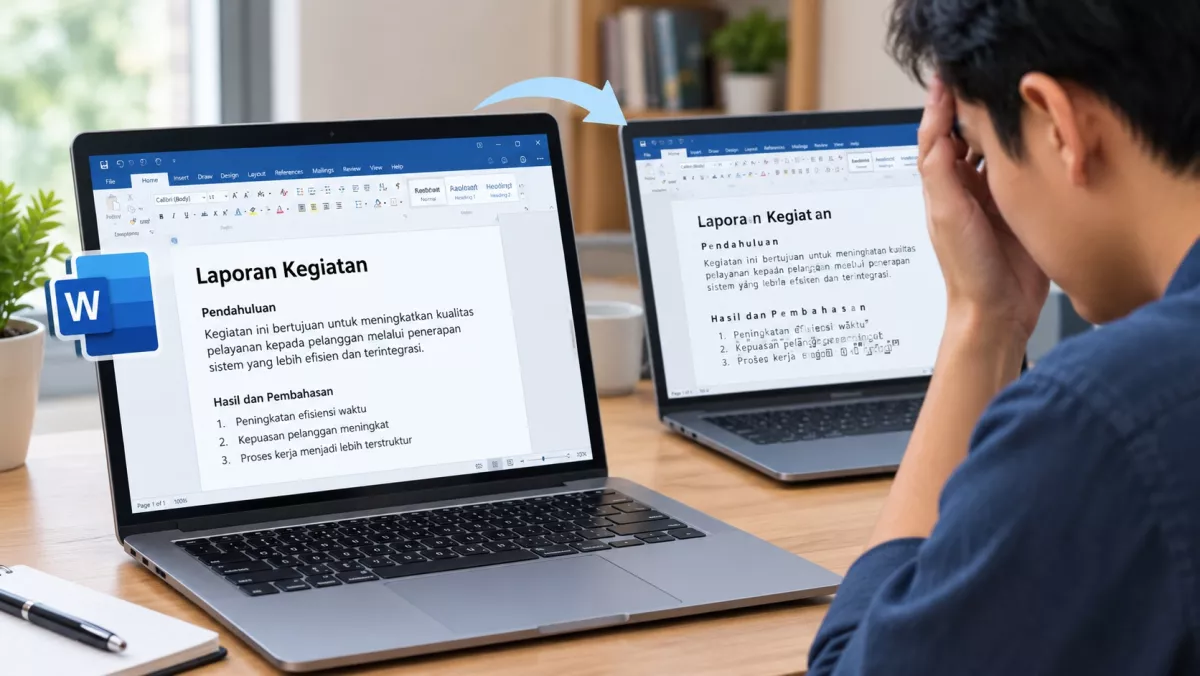
fin.co.id - File Microsoft Word yang terlihat rapi di satu komputer bisa berubah berantakan ketika dibuka di perangkat lain. Paragraf dapat bergeser, tabel melebar, gambar berpindah posisi, hingga jumlah halaman bertambah. Masalah ini biasanya terjadi karena perbedaan font, versi aplikasi, pengaturan halaman, atau cara dokumen menyimpan dan menampilkan elemen di dalamnya.
Kondisi tersebut cukup mengganggu, terutama ketika dokumen digunakan untuk pekerjaan kantor, tugas sekolah, laporan, atau naskah yang harus dicetak dengan tata letak tertentu. Namun, sebagian besar masalah ini dapat dicegah dengan memahami penyebabnya dan menggunakan pengaturan dokumen yang tepat.
1. Font yang Digunakan Tidak Tersedia di Komputer Lain
Salah satu penyebab paling umum file Word tampak berantakan adalah font yang digunakan tidak tersedia di komputer tujuan.
Microsoft Word mengandalkan jenis huruf tertentu untuk menentukan lebar setiap karakter, tinggi baris, dan panjang teks dalam satu paragraf. Ketika sebuah dokumen menggunakan font khusus yang tidak terpasang di komputer lain, Word dapat menggantinya dengan font alternatif.
Masalahnya, setiap font memiliki karakteristik yang berbeda. Tulisan dengan font pengganti mungkin menjadi lebih lebar atau lebih sempit sehingga susunan kata dalam satu baris berubah. Akibatnya, paragraf yang sebelumnya terdiri atas lima baris dapat bertambah menjadi enam atau tujuh baris.
Baca Juga
Perubahan tersebut dapat memengaruhi keseluruhan dokumen. Judul bisa berpindah halaman, tabel menjadi lebih panjang, dan tanda tangan atau gambar yang semula berada di bagian bawah halaman dapat bergeser.
Untuk mengatasinya, gunakan font yang umum tersedia di berbagai komputer, seperti Arial, Times New Roman, atau Calibri, sesuai kebutuhan dokumen. Jika harus menggunakan font khusus, pertimbangkan fitur penyematan font pada dokumen apabila font tersebut mengizinkannya.
2. Versi Microsoft Word Berbeda
File yang dibuat menggunakan Microsoft Word versi terbaru belum tentu ditampilkan secara identik ketika dibuka melalui versi yang lebih lama.
Baca Juga
Perbedaan versi aplikasi dapat memengaruhi dukungan terhadap fitur pemformatan, efek teks, tata letak gambar, tabel, dan elemen dokumen lainnya. Walaupun format DOCX dirancang untuk menjaga struktur dokumen, perbedaan kemampuan aplikasi tetap dapat menimbulkan perubahan tampilan.
Misalnya, dokumen yang dibuat dengan fitur tata letak tertentu mungkin terlihat sempurna di komputer pembuatnya, tetapi sebagian efek atau pengaturannya tidak ditampilkan dengan cara yang sama pada aplikasi versi lama.
Masalah serupa juga dapat muncul ketika file dibuka menggunakan aplikasi pengolah kata selain Microsoft Word. Aplikasi alternatif mungkin mendukung DOCX, tetapi tidak selalu menerapkan seluruh aturan pemformatan dengan cara yang persis sama.
Solusinya adalah menggunakan versi aplikasi yang kompatibel. Jika dokumen akan dibagikan kepada banyak orang, hindari fitur pemformatan yang terlalu bergantung pada kemampuan versi tertentu.
3. Ukuran Kertas dan Margin Tidak Sama
Pengaturan halaman juga berpengaruh besar terhadap tampilan dokumen Word.
Sebagai contoh, sebuah dokumen dibuat menggunakan ukuran kertas A4, tetapi komputer lain menggunakan pengaturan Letter. Kedua ukuran tersebut berbeda sehingga area yang tersedia untuk teks ikut berubah.
Ukuran kertas A4 adalah 210 x 297 milimeter, sedangkan Letter berukuran 215,9 x 279,4 milimeter. Perbedaan lebar dan tinggi ini dapat memengaruhi pemenggalan baris, posisi tabel, serta jumlah halaman.
Margin yang berbeda juga bisa menyebabkan masalah serupa. Jika dokumen menggunakan margin kiri dan kanan yang sempit, tetapi pengaturan pada dokumen atau perangkat tujuan menghasilkan area teks yang lebih kecil, beberapa kalimat akan berpindah ke baris berikutnya.
Cara mengatasinya adalah memeriksa menu Layout atau Tata Letak di Microsoft Word. Pastikan ukuran kertas, margin, orientasi halaman, serta pengaturan kolom sudah sesuai dengan kebutuhan dokumen.
4. Gambar dan Tabel Menggunakan Pengaturan Posisi yang Berbeda
Gambar yang dimasukkan ke dalam dokumen Word dapat menggunakan beberapa pilihan tata letak, seperti In Line with Text, Square, Tight, atau Behind Text.
Setiap pilihan menentukan bagaimana gambar berinteraksi dengan teks di sekitarnya. Jika gambar menggunakan pengaturan pembungkusan teks yang kompleks, perubahan ukuran halaman atau posisi paragraf dapat membuat gambar berpindah tempat.
Tabel juga dapat mengalami perubahan tampilan ketika lebar kolom, ukuran teks, atau pengaturan otomatisnya berbeda. Tabel yang semula pas dengan halaman bisa melebar melewati margin atau membuat tulisan di dalam sel terpotong.
Untuk mengurangi risiko tersebut, gunakan pengaturan In Line with Text pada gambar jika posisi gambar tidak perlu mengambang di antara paragraf. Pengaturan ini membuat gambar diperlakukan seperti karakter dalam aliran teks sehingga penempatannya cenderung lebih mudah diprediksi.
Untuk tabel, periksa pengaturan lebar kolom dan gunakan fitur AutoFit sesuai kebutuhan. Jika tabel harus memiliki ukuran tetap, atur lebarnya secara eksplisit dan pastikan masih sesuai dengan area halaman.
5. Dokumen Menggunakan Spasi dan Pemisah Halaman yang Tidak Tepat
Sebagian dokumen terlihat rapi di satu perangkat karena tata letaknya bergantung pada banyak tombol Enter, spasi berulang, atau pemisah baris manual.
Cara tersebut memang bisa membuat tulisan terlihat sesuai pada awalnya. Namun, ketika font atau ukuran halaman berubah, posisi elemen dokumen dapat ikut bergeser.
Sebagai contoh, seseorang mungkin menekan Enter berkali-kali untuk memindahkan judul ke bagian bawah halaman. Ketika dokumen dibuka di komputer lain, perubahan jumlah baris membuat judul tersebut berpindah ke halaman berikutnya.
Cara yang lebih baik adalah menggunakan fitur pemformatan bawaan Word. Gunakan pengaturan Spacing Before dan After untuk jarak paragraf, Page Break untuk memulai halaman baru, serta Section Break jika membutuhkan pengaturan halaman yang berbeda dalam satu dokumen.
Penggunaan fitur tersebut membuat struktur dokumen lebih teratur dan mengurangi ketergantungan pada jarak yang dibuat secara manual.
6. Format DOCX dan PDF Memiliki Fungsi Berbeda
Perlu dipahami bahwa DOCX dan PDF dirancang untuk kebutuhan yang berbeda.
DOCX merupakan format dokumen yang dapat diedit. Ketika dibuka, aplikasi akan menerapkan pengaturan font, ukuran halaman, paragraf, tabel, dan berbagai elemen lainnya untuk membentuk tampilan dokumen.
Sementara itu, PDF dirancang untuk mempertahankan tampilan halaman agar lebih konsisten ketika dibuka di berbagai perangkat. Meskipun PDF juga dapat diedit menggunakan aplikasi tertentu, format ini umumnya lebih cocok untuk dokumen final yang tidak lagi membutuhkan banyak perubahan.
Karena itu, jika dokumen sudah selesai dan harus dicetak dengan tata letak yang sama seperti versi aslinya, menyimpannya sebagai PDF merupakan pilihan yang lebih aman.
Di Microsoft Word, pengguna dapat memilih menu File, kemudian Save As atau Export, lalu menentukan format PDF. Setelah itu, buka kembali PDF yang dihasilkan untuk memastikan tidak ada kesalahan tata letak sebelum membagikannya.
Namun, PDF tidak menggantikan DOCX untuk semua keperluan. Jika penerima perlu mengedit isi dokumen, sebaiknya kirimkan file DOCX bersama PDF sebagai acuan tampilan akhirnya.
7. Printer dan Pengaturan Cetak Dapat Memengaruhi Tata Letak
Penyebab lain yang terkadang tidak disadari adalah perbedaan konfigurasi printer.
Microsoft Word dapat menggunakan informasi dari driver printer untuk menentukan area cetak dan beberapa aspek tata letak. Printer yang memiliki batas area cetak berbeda dapat memengaruhi penempatan konten, terutama pada dokumen dengan margin sempit atau elemen yang berada dekat tepi halaman.
Akibatnya, dokumen yang terlihat baik ketika menggunakan satu konfigurasi printer mungkin menunjukkan pergeseran saat dibuka atau dicetak dengan konfigurasi lain.
Jika masalah hanya muncul saat dokumen akan dicetak, periksa ukuran kertas pada pengaturan printer dan pastikan ukurannya sama dengan ukuran kertas di Word. Periksa juga margin, orientasi halaman, serta skala pencetakan.
Sebelum mencetak banyak halaman, lakukan uji cetak satu atau dua halaman untuk memastikan tata letaknya sesuai.
Cara Mencegah File Word Berantakan saat Dibuka di Komputer Lain
Ada beberapa langkah sederhana yang dapat dilakukan sebelum membagikan dokumen kepada orang lain.
Pertama, gunakan font yang umum dan tersedia di berbagai perangkat. Kedua, pastikan ukuran kertas, margin, dan orientasi halaman sudah benar. Ketiga, gunakan fitur pemformatan bawaan Word daripada mengandalkan spasi dan tombol Enter berulang kali.
Keempat, hindari pengaturan gambar dan tabel yang terlalu rumit jika dokumen akan dibuka menggunakan berbagai aplikasi. Kelima, simpan dokumen dalam format DOCX jika masih perlu diedit, lalu buat salinan PDF jika tampilannya harus dipertahankan.
Selain itu, periksa kembali dokumen menggunakan Print Preview atau Pratinjau Cetak sebelum membagikannya. Jika memungkinkan, buka file tersebut pada perangkat atau aplikasi lain untuk mengetahui apakah ada bagian yang berubah.
Untuk dokumen yang sangat penting, seperti laporan resmi, proposal, atau naskah yang siap dicetak, sebaiknya jangan hanya mengandalkan tampilan di komputer pembuatnya.
Penutup
File Word yang berantakan ketika dibuka di komputer lain bukan selalu disebabkan oleh kerusakan dokumen. Perbedaan font, versi aplikasi, ukuran kertas, margin, pengaturan gambar, tabel, dan konfigurasi pencetakan dapat mengubah cara dokumen ditampilkan.
Secara teknis, Microsoft Word harus menyusun ulang teks dan elemen halaman berdasarkan aturan tata letak serta lingkungan aplikasi yang digunakan. Karena itu, perubahan kecil pada salah satu pengaturan dapat memengaruhi posisi elemen lain di dalam dokumen.
Dengan menggunakan format yang konsisten, memanfaatkan fitur pemformatan bawaan, dan memeriksa hasil melalui pratinjau cetak, risiko perubahan tampilan dapat dikurangi. Jika dokumen sudah final dan tidak membutuhkan pengeditan lebih lanjut, PDF menjadi pilihan yang lebih tepat untuk mempertahankan tampilan saat dibagikan.
Referensi
-
Microsoft Support, Save or Convert to PDF or XPS in Office Desktop Apps.
-
Microsoft Support, Embed Fonts in Word or PowerPoint.
-
Microsoft Support, Change the Default Settings for New Documents.
-
Microsoft Support, Wrap Text Around a Picture in Word.