Trik Menyimpan Halaman Web agar Tetap Bisa Dibaca saat Tidak Ada Internet
Menyimpan halaman web sebelum kehilangan koneksi internet bisa menjadi solusi praktis agar informasi penting tetap dapat dibaca kapan saja. Cara ini berguna
fin.co.id - Menyimpan halaman web sebelum kehilangan koneksi internet bisa menjadi solusi praktis agar informasi penting tetap dapat dibaca kapan saja. Cara ini berguna ketika ingin membaca artikel saat bepergian, menghemat kuota internet, atau mengakses materi bacaan di tempat yang memiliki jaringan terbatas. Ada beberapa metode yang bisa digunakan, mulai dari fitur bawaan browser hingga menyimpan halaman dalam format PDF.
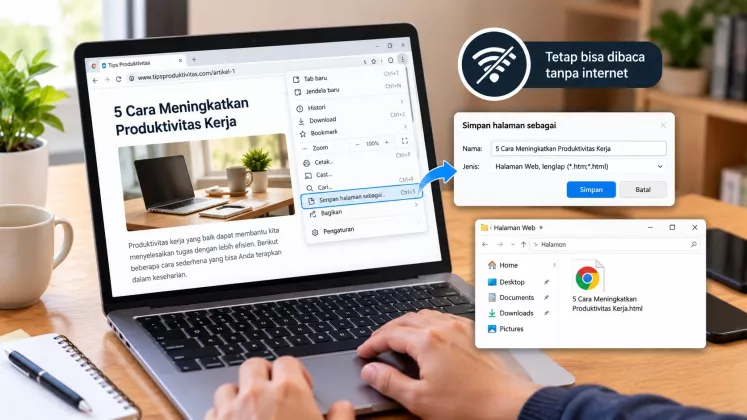
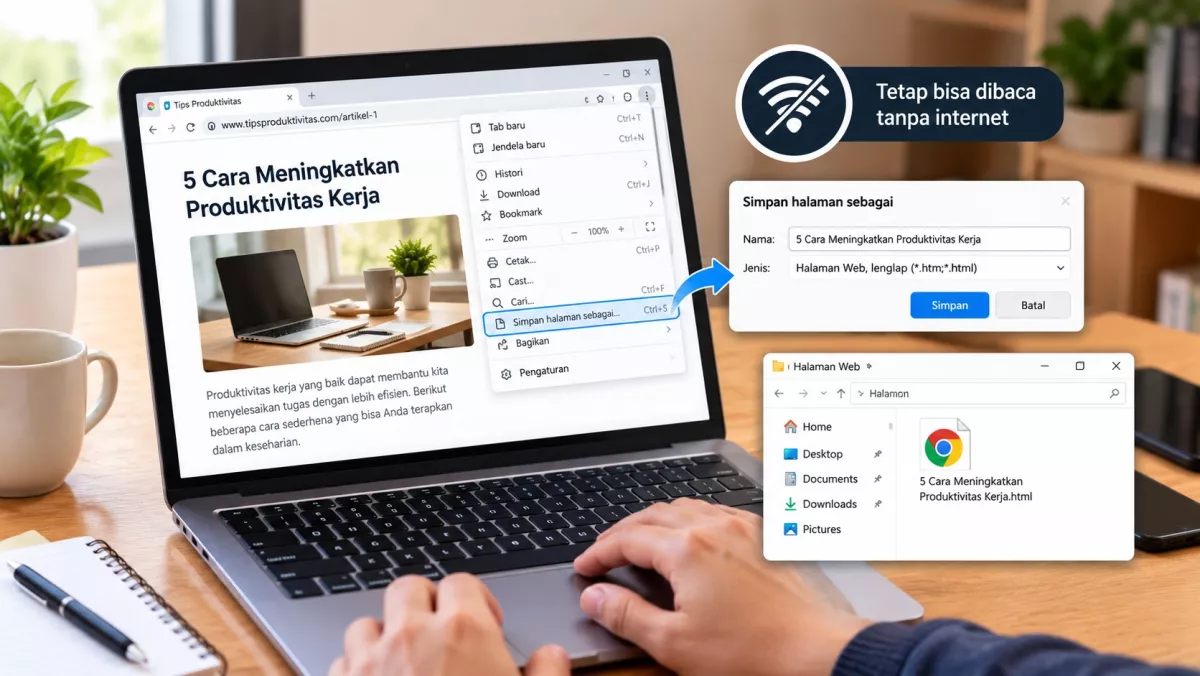
1. Gunakan Fitur Download di Browser
Salah satu cara paling mudah untuk menyimpan halaman web adalah menggunakan fitur unduhan yang tersedia di browser. Google Chrome dan sejumlah browser lain menyediakan opsi untuk menyimpan halaman agar bisa dibuka kembali tanpa harus terhubung ke internet.
Pada komputer, buka halaman web yang ingin disimpan. Setelah itu, tekan tombol Ctrl + S pada Windows atau Command + S pada Mac. Pilih lokasi penyimpanan dan tentukan format file yang tersedia, kemudian simpan halaman tersebut.
Pada beberapa browser, halaman akan tersimpan sebagai file HTML beserta folder pendukung yang berisi gambar atau elemen lainnya. Agar tampilannya tetap mendekati halaman asli, simpan file dan folder pendukung tersebut di lokasi yang sama.
Baca Juga
Setelah proses selesai, buka file HTML yang tersimpan untuk membaca halaman tanpa koneksi internet. Namun, perlu diingat bahwa elemen tertentu, seperti video yang diputar secara daring atau konten yang memerlukan login, mungkin tidak dapat digunakan secara offline.
2. Simpan Halaman Web dalam Format PDF
Jika tujuan utamanya adalah membaca artikel tanpa internet, menyimpan halaman web sebagai PDF bisa menjadi pilihan yang lebih praktis. Format ini memungkinkan halaman dibuka melalui browser, aplikasi pembaca PDF, atau aplikasi dokumen tanpa harus mengunjungi situs aslinya.
Berikut langkah-langkahnya:
Buka halaman web yang ingin disimpan.
Tekan Ctrl + P pada Windows atau Command + P pada Mac.
Pada bagian tujuan pencetakan, pilih Save as PDF atau Simpan sebagai PDF.
Atur ukuran kertas dan tata letak jika diperlukan.
Klik Simpan, lalu tentukan folder penyimpanan.
File PDF yang dihasilkan dapat dibaca kembali meskipun perangkat sedang offline. Format ini juga memudahkan pengguna memindahkan artikel ke perangkat lain atau mengirimkannya sebagai dokumen.
Akan tetapi, tampilan PDF terkadang berbeda dari halaman web asli. Iklan, menu navigasi, dan elemen interaktif mungkin hilang, sedangkan halaman yang memiliki tata letak kompleks bisa menghasilkan teks yang terpotong atau terlalu banyak ruang kosong.
3. Manfaatkan Fitur Baca Offline di Browser
Beberapa browser menyediakan fitur untuk menyimpan halaman atau artikel agar dapat dibaca kembali ketika perangkat tidak memiliki koneksi internet. Ketersediaan dan cara kerjanya bergantung pada browser serta perangkat yang digunakan.
Pada Google Chrome versi Android, misalnya, pengguna dapat membuka halaman yang ingin dibaca, mengetuk menu tiga titik, lalu memilih opsi Download jika tersedia. Halaman yang berhasil diunduh dapat dibuka kembali melalui daftar unduhan browser.