Cara Mengirim Foto di WhatsApp tanpa Mengubah Ukuran dan Kualitas Aslinya
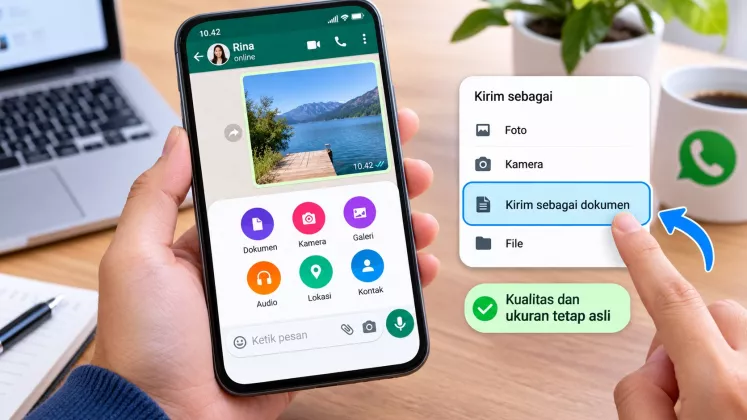
Mengirim foto melalui WhatsApp terkadang membuat gambar terlihat buram atau kurang tajam dibandingkan file aslinya. Hal ini terjadi karena WhatsApp dapat
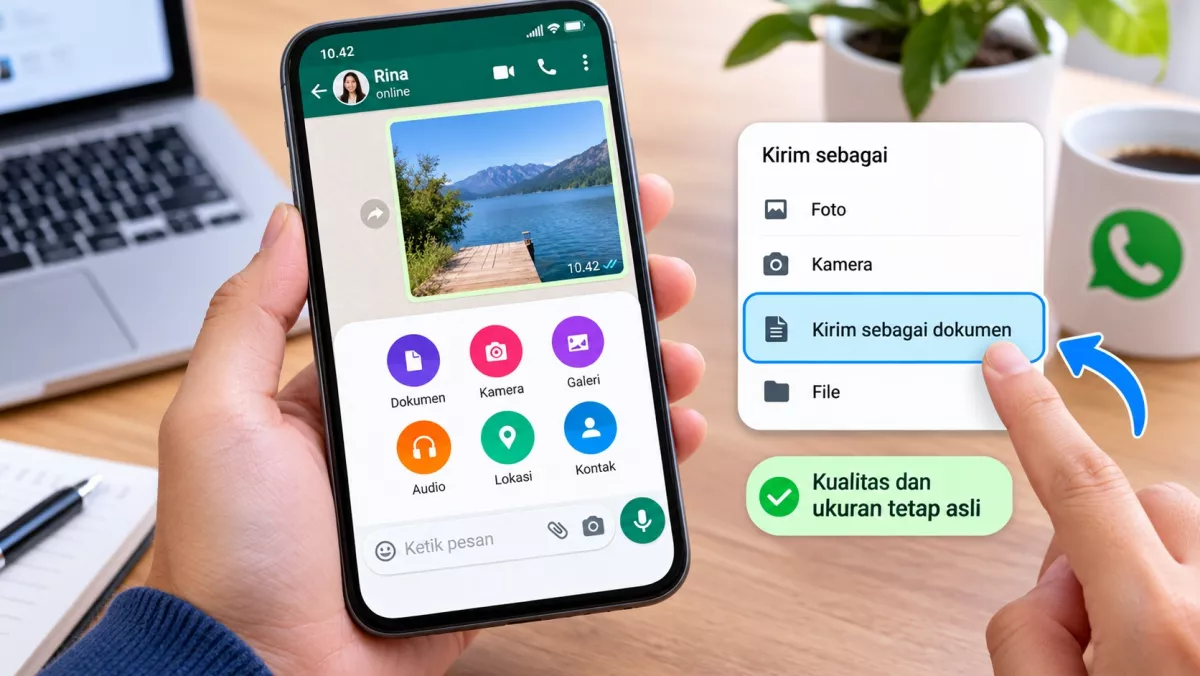
Jika tujuan utama adalah mempertahankan file tanpa perubahan, pengiriman sebagai dokumen tetap menjadi pilihan yang lebih tepat.
3. Atur Kualitas Media agar Selalu Menggunakan HD
WhatsApp juga menyediakan pengaturan kualitas unggahan media yang dapat membantu pengguna mengurangi kebutuhan untuk memilih HD setiap kali mengirim foto.
Untuk mengaturnya, buka WhatsApp, kemudian masuk ke Pengaturan. Pilih Penyimpanan dan Data, lalu cari opsi Kualitas Unggahan Media atau Media Upload Quality. Setelah itu, pilih kualitas HD.
Nama dan letak menu dapat berbeda menurut versi aplikasi serta perangkat yang digunakan.
Baca Juga
Pengaturan ini berguna bagi pengguna yang sering mengirim foto dan ingin memperoleh kualitas lebih baik secara konsisten. Namun, pengaturan HD tidak sama dengan mengirim file asli tanpa kompresi. Jika ukuran, resolusi, dan kualitas asli harus dipertahankan, gunakan fitur Dokumen.
4. Hindari Mengedit atau Mengubah Ukuran Foto Sebelum Dikirim
Selain memilih metode pengiriman yang tepat, pengguna juga perlu memperhatikan kondisi file sebelum mengirimkannya.
Jika ingin mempertahankan kualitas asli, gunakan foto langsung dari kamera atau folder tempat file asli disimpan. Hindari mengubah ukuran, memotong gambar, atau menyimpan ulang foto melalui aplikasi yang dapat menurunkan kualitasnya apabila perubahan tersebut tidak diperlukan.
Mengirim tangkapan layar dari foto asli juga bukan pilihan terbaik jika tujuan pengguna adalah mempertahankan resolusi penuh. Tangkapan layar menghasilkan file baru dengan karakteristik gambar yang dapat berbeda dari sumber aslinya.
Baca Juga
Hal serupa berlaku untuk foto yang telah diunduh dari aplikasi lain. Jika tersedia, gunakan file asli yang belum diproses ulang daripada salinan yang sudah mengalami perubahan kualitas.
Dengan memastikan file sumber tetap utuh, pengguna dapat mengurangi risiko kehilangan detail sebelum foto dikirim melalui WhatsApp.
5. Periksa File yang Diterima untuk Memastikan Kualitasnya
Setelah foto dikirim, penerima dapat mengunduh dan membuka file tersebut untuk memeriksa informasi berkasnya.
Jika foto dikirim sebagai dokumen, periksa ukuran file dan resolusinya melalui informasi atau properti gambar pada perangkat. Bandingkan dengan file sumber apabila diperlukan.