Apa Fungsi Port USB yang Memiliki Simbol Petir pada Laptop? Punya Fitur Khusus Lho
Port USB dengan simbol petir pada laptop sering kali dianggap sama dengan port USB biasa. Padahal, tanda tersebut dapat menunjukkan fitur khusus, seperti
fin.co.id - Port USB dengan simbol petir pada laptop sering kali dianggap sama dengan port USB biasa. Padahal, tanda tersebut dapat menunjukkan fitur khusus, seperti kecepatan transfer data yang lebih tinggi, kemampuan mengisi daya perangkat lain, atau dukungan teknologi Thunderbolt. Fungsinya bergantung pada jenis simbol, spesifikasi laptop, dan teknologi yang digunakan oleh port tersebut.
Mengenal Arti Simbol Petir pada Port USB Laptop
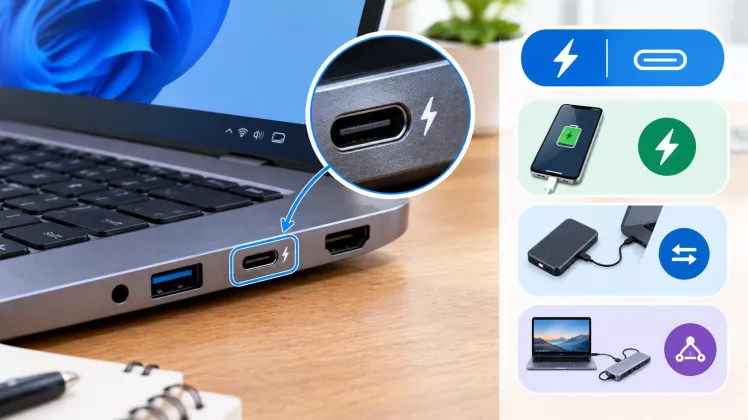
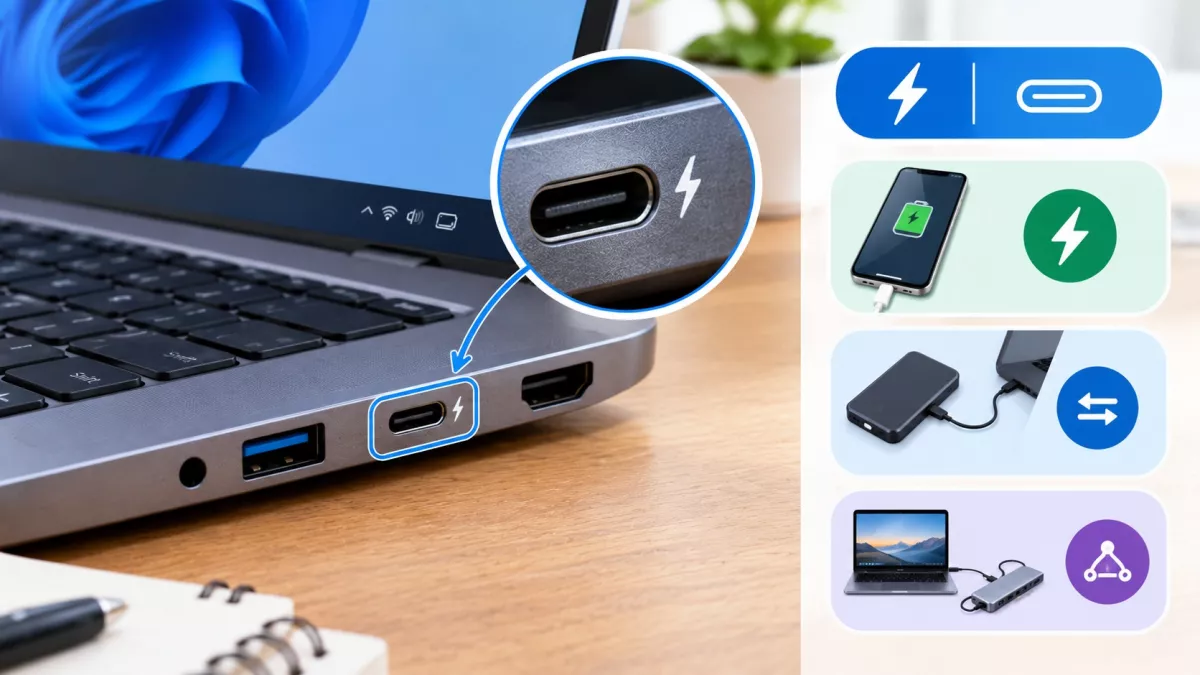
Simbol petir yang terdapat di dekat port USB umumnya berkaitan dengan teknologi Thunderbolt atau fitur pengisian daya tertentu. Namun, pengguna perlu memperhatikan bentuk simbolnya karena petir biasa dan simbol petir Thunderbolt tidak selalu memiliki arti yang sama.
Pada laptop yang mendukung Thunderbolt, simbol petir biasanya menandakan bahwa port tersebut dapat digunakan untuk menghubungkan berbagai perangkat dengan kemampuan transfer data berkecepatan tinggi. Teknologi ini juga dapat mendukung keluaran video ke monitor eksternal dan pengiriman daya melalui kabel yang kompatibel.
Sementara itu, pada sejumlah laptop, simbol atau penanda khusus di dekat port USB dapat menunjukkan bahwa port tersebut mendukung pengisian daya ketika laptop berada dalam kondisi tidur atau bahkan saat dimatikan. Fitur ini sering disebut USB charging atau always-on USB, bergantung pada implementasi produsennya.
Baca Juga
Karena itu, simbol petir tidak boleh langsung dianggap sebagai tanda bahwa semua port tersebut menggunakan teknologi yang sama.
Fungsi Port USB dengan Simbol Petir pada Laptop
1. Mentransfer Data dengan Kecepatan Tinggi
Jika simbol petir menandakan port Thunderbolt, salah satu manfaat utamanya adalah kemampuan mentransfer data dengan kecepatan tinggi. Fitur ini berguna ketika pengguna memindahkan file berukuran besar, seperti video beresolusi tinggi, koleksi foto, atau proyek penyuntingan video.
Sebagai contoh, pengguna dapat menghubungkan SSD eksternal yang kompatibel untuk memindahkan data dengan lebih cepat dibandingkan perangkat yang menggunakan koneksi USB berkecepatan lebih rendah.
Baca Juga
Meski demikian, kecepatan aktual tidak hanya ditentukan oleh port laptop. Kemampuan SSD, kabel, perangkat yang terhubung, serta standar koneksi yang digunakan juga memengaruhi hasil akhirnya.
2. Menghubungkan Laptop ke Monitor Eksternal
Port Thunderbolt tertentu dapat digunakan untuk menghubungkan laptop ke monitor eksternal melalui kabel atau adaptor yang sesuai. Hal ini memungkinkan pengguna memperluas ruang kerja tanpa harus mengandalkan layar laptop saja.
Fitur tersebut berguna bagi pekerja yang sering membuka banyak aplikasi sekaligus, editor video, desainer grafis, maupun pengguna yang membutuhkan tampilan lebih luas untuk bekerja.
Pada perangkat yang kompatibel, satu koneksi Thunderbolt dapat membawa data sekaligus sinyal video. Namun, dukungan resolusi, jumlah monitor, dan frekuensi penyegaran layar tetap bergantung pada spesifikasi port, laptop, dan monitor yang digunakan.
3. Mengisi Daya Perangkat Lain
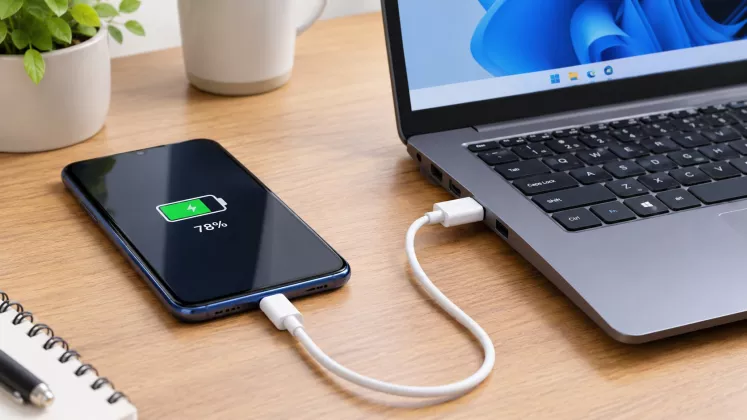
Port USB tertentu dengan penanda petir juga dapat menyediakan daya untuk perangkat lain, misalnya ponsel, earphone nirkabel, atau aksesori komputer.
Pada beberapa laptop, port tersebut tetap dapat mengisi daya perangkat ketika laptop berada dalam mode tidur atau dalam keadaan mati. Akan tetapi, kemampuan ini tidak tersedia pada semua model dan mungkin perlu diaktifkan melalui pengaturan BIOS atau aplikasi bawaan produsen.
Pengguna sebaiknya memeriksa buku panduan laptop untuk mengetahui apakah fitur pengisian daya saat laptop mati tersedia. Kapasitas daya yang disalurkan juga berbeda-beda, sehingga tidak semua port mampu mengisi daya perangkat secepat adaptor khusus.
4. Menghubungkan Docking Station dan Berbagai Perangkat
Port Thunderbolt dapat mendukung docking station atau hub yang kompatibel. Melalui satu koneksi, pengguna bisa menghubungkan beberapa perangkat sekaligus, seperti monitor, keyboard, mouse, penyimpanan eksternal, dan jaringan Ethernet.
Fungsi ini sangat membantu pengguna yang ingin mengubah laptop menjadi workstation tanpa harus memasang dan melepas banyak kabel setiap kali mulai bekerja.
Meski demikian, tidak semua hub USB dapat memanfaatkan seluruh kemampuan Thunderbolt. Untuk mendapatkan fitur dan kecepatan yang sesuai, perangkat serta kabel yang digunakan harus mendukung standar koneksi yang dibutuhkan.
Apakah Semua Port USB dengan Simbol Petir Mendukung Thunderbolt?
Tidak selalu. Simbol petir memang lazim digunakan untuk menandai Thunderbolt, tetapi penanda di dekat port dapat berbeda antarmerek dan model laptop. Ada pula port USB yang memiliki kemampuan pengisian daya khusus tanpa mendukung Thunderbolt.
Untuk memastikan jenis port yang tersedia, pengguna dapat melakukan beberapa pemeriksaan berikut.
-
Periksa buku panduan atau halaman spesifikasi resmi laptop untuk melihat dukungan USB, Thunderbolt, dan USB Power Delivery.
-
Perhatikan simbol di dekat port. Logo Thunderbolt umumnya berupa simbol petir yang khas, sedangkan logo USB biasa memiliki bentuk yang berbeda.
-
Periksa pengaturan BIOS atau UEFI jika ingin mengetahui apakah fitur pengisian daya melalui USB ketika laptop tidur atau mati dapat diaktifkan.
-
Pastikan kabel dan perangkat eksternal mendukung standar yang sama agar fitur dan kecepatan yang diharapkan dapat digunakan.
Pada laptop dengan port USB-C, bentuk konektornya saja tidak cukup untuk menentukan kemampuannya. USB-C merupakan jenis konektor, sedangkan Thunderbolt adalah teknologi koneksi yang dapat menggunakan konektor tersebut.
Dengan kata lain, dua port USB-C pada laptop yang sama belum tentu memiliki kemampuan identik. Salah satunya mungkin mendukung transfer data dan keluaran video, sedangkan yang lain hanya mendukung fungsi USB tertentu.
Apakah Port USB Bersimbol Petir Bisa Digunakan untuk Perangkat USB Biasa?
Pada umumnya, port Thunderbolt yang menggunakan konektor USB-C dapat digunakan untuk berbagai perangkat USB yang kompatibel. Pengguna tetap dapat menghubungkan perangkat seperti flashdisk, keyboard, mouse, atau penyimpanan eksternal dengan kabel atau adaptor yang sesuai.
Namun, penggunaan perangkat USB biasa tidak otomatis membuat perangkat tersebut bekerja dengan kecepatan Thunderbolt. Kecepatan koneksi akan mengikuti kemampuan perangkat dan standar yang digunakan.
Sebagai contoh, flashdisk USB berkecepatan rendah tetap memiliki batas kecepatan meskipun dihubungkan ke port Thunderbolt. Sebaliknya, perangkat yang mendukung standar lebih tinggi dapat memperoleh manfaat dari port yang kompatibel.
Hal yang sama berlaku untuk pengisian daya. Menghubungkan ponsel ke port tersebut tidak menjamin pengisian daya cepat karena kemampuan daya port, kabel, dan ponsel harus saling mendukung.
Kesimpulan
Port USB dengan simbol petir pada laptop dapat memiliki fungsi khusus, mulai dari transfer data berkecepatan tinggi dan koneksi monitor eksternal hingga pengisian daya perangkat lain. Jika simbol tersebut menandakan Thunderbolt, port itu juga dapat mendukung docking station dan berbagai perangkat melalui satu koneksi.
Namun, arti simbol petir tidak selalu sama pada setiap laptop. Pengguna perlu memeriksa spesifikasi resmi perangkat untuk memastikan teknologi yang digunakan dan fitur yang tersedia.
Memahami perbedaan antara USB, USB-C, dan Thunderbolt membantu pengguna memilih kabel serta aksesori yang tepat. Pengetahuan ini juga berguna untuk memaksimalkan kemampuan laptop tanpa harus membeli perangkat tambahan yang sebenarnya tidak diperlukan.
Referensi
-
Intel, Thunderbolt Technology Overview.
-
USB Implementers Forum, USB Type-C Cable and Connector Specification.
-
Microsoft Support, USB-C and Thunderbolt Connections on Windows.