Trik Mengurangi Penggunaan Data Seluler biar Kuota Gak Cepat Habis
Penggunaan data seluler yang boros tidak selalu disebabkan oleh kebiasaan menonton video atau mengunduh file berukuran besar. Aplikasi yang berjalan di latar
fin.co.id - Penggunaan data seluler yang boros tidak selalu disebabkan oleh kebiasaan menonton video atau mengunduh file berukuran besar. Aplikasi yang berjalan di latar belakang, pencadangan foto otomatis, pembaruan aplikasi, hingga kualitas video yang terlalu tinggi juga dapat menghabiskan kuota internet tanpa disadari.
Ada beberapa trik sederhana untuk mengurangi penggunaan data seluler tanpa harus mengurangi aktivitas penting di smartphone. Dengan mengatur fitur bawaan Android maupun iPhone, pengguna bisa menghemat kuota sekaligus mengontrol aplikasi yang paling banyak mengakses internet.
1. Periksa Aplikasi yang Paling Banyak Menghabiskan Kuota
Langkah pertama adalah mengetahui aplikasi yang paling banyak menggunakan data seluler. Tanpa memeriksa pemakaian data, pengguna mungkin mengira kuota habis karena terlalu sering membuka media sosial, padahal penyebabnya adalah aplikasi lain yang bekerja di latar belakang.
Pada HP Android, buka Pengaturan, lalu cari menu Penggunaan Data atau Penggunaan Data Seluler. Nama dan letak menu dapat berbeda tergantung merek HP dan versi sistem operasi.
Baca Juga
Pada iPhone, buka Pengaturan, kemudian Seluler atau Layanan Seluler. Di bagian tersebut, pengguna dapat melihat jumlah data yang digunakan oleh setiap aplikasi selama periode pencatatan yang tersedia.
Jika ada aplikasi yang menggunakan kuota terlalu besar, pertimbangkan untuk membatasi akses data selulernya atau mengubah pengaturan penggunaan data di dalam aplikasi tersebut.
2. Matikan Penggunaan Data di Latar Belakang
Sejumlah aplikasi tetap menggunakan internet meskipun sedang tidak dibuka. Aktivitas tersebut dapat mencakup sinkronisasi, pembaruan konten, pengambilan informasi terbaru, hingga pengiriman data tertentu.
Baca Juga
Pada Android, pengguna dapat membuka informasi aplikasi melalui menu Pengaturan, memilih aplikasi yang diinginkan, lalu mencari opsi penggunaan data seluler atau data latar belakang. Jika tersedia, nonaktifkan akses data latar belakang untuk aplikasi yang tidak perlu selalu terhubung ke internet.
Pengguna iPhone dapat mengatur akses data seluler untuk masing-masing aplikasi melalui menu Seluler. Fitur Penyegaran App di Latar juga dapat dibatasi melalui pengaturan umum.
Namun, jangan sembarangan membatasi semua aplikasi. Aplikasi pesan, email, navigasi, atau layanan penting lainnya mungkin membutuhkan koneksi internet agar notifikasi dan informasi tetap diperbarui.
3. Aktifkan Mode Hemat Data
Android dan iPhone memiliki fitur untuk mengurangi pemakaian data seluler secara otomatis. Fitur ini sangat berguna ketika kuota mulai menipis atau pengguna harus bertahan dengan paket internet yang terbatas.
Pada banyak perangkat Android, fitur tersebut bernama Penghemat Data atau Data Saver. Pengguna dapat menemukannya melalui menu Jaringan dan Internet atau Koneksi, bergantung pada perangkat yang digunakan.
Sementara itu, iPhone menyediakan fitur Mode Data Rendah atau Low Data Mode pada pengaturan data seluler.
Mode ini dapat membatasi sebagian aktivitas latar belakang, mengurangi sinkronisasi otomatis, serta menunda beberapa pembaruan yang tidak mendesak. Efeknya bisa berbeda pada setiap perangkat dan aplikasi.
Dengan mengaktifkan fitur tersebut, pengguna tidak harus mematikan koneksi internet sepenuhnya untuk menghemat kuota.
4. Turunkan Kualitas Video di YouTube dan Media Sosial
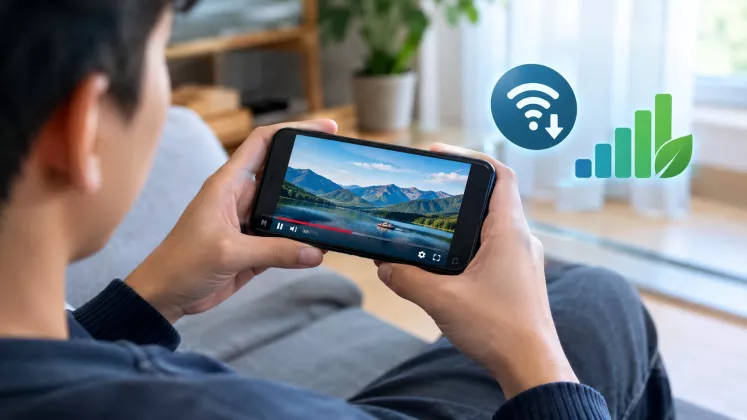
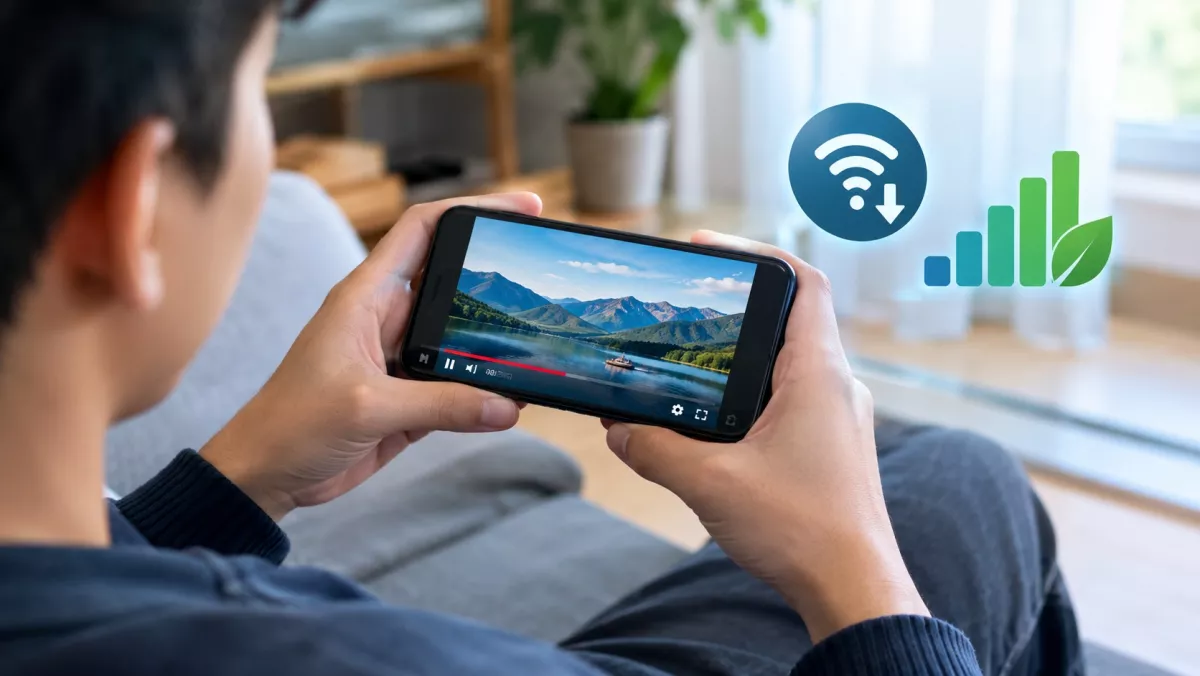
Video merupakan salah satu aktivitas yang berpotensi menghabiskan banyak kuota internet. Semakin tinggi resolusi dan bitrate video, semakin besar pula data yang biasanya diperlukan untuk memutarnya.
Misalnya, video beresolusi tinggi seperti 1080p umumnya membutuhkan lebih banyak data dibandingkan video 360p atau 480p dengan durasi yang sama. Namun, jumlah pastinya bergantung pada bitrate, kompresi, dan kondisi pemutaran.
Untuk menghemat kuota, ubah kualitas video ke resolusi yang lebih rendah ketika menggunakan data seluler. Pada YouTube, pengguna dapat memilih kualitas video secara manual atau mengatur preferensi kualitas untuk jaringan seluler jika opsi tersebut tersedia.
Periksa pula fitur pemutaran video otomatis di media sosial. Jika aplikasi menyediakan pengaturan untuk membatasi pemutaran otomatis atau hanya memutarnya melalui WiFi, manfaatkan fitur tersebut.
Kebiasaan ini membantu mengurangi pemakaian data tanpa harus berhenti menonton video sepenuhnya.
5. Batasi Unduhan dan Pembaruan Aplikasi Otomatis
Pembaruan aplikasi dapat menghabiskan kuota dalam jumlah besar, terutama ketika beberapa aplikasi diperbarui secara bersamaan. Ukuran pembaruan bervariasi, mulai dari beberapa megabita hingga ratusan megabita atau lebih.
Pada Android, buka pengaturan Google Play Store dan cari preferensi pembaruan aplikasi otomatis. Pilih opsi pembaruan melalui WiFi saja jika tersedia.
Pada iPhone, periksa pengaturan App Store dan nonaktifkan unduhan otomatis melalui data seluler jika opsi tersebut tersedia pada versi sistem yang digunakan.
Periksa juga pengaturan unduhan otomatis pada aplikasi pesan. Foto, video, dokumen, dan pesan suara yang diunduh secara otomatis dapat menambah penggunaan data, terutama jika pengguna tergabung dalam banyak grup.
Sebaiknya, atur unduhan berukuran besar agar dilakukan ketika smartphone terhubung ke WiFi yang tepercaya.
6. Atur Pencadangan Foto dan Video
Layanan pencadangan seperti Google Photos dan iCloud Photos dapat menggunakan data internet untuk mengunggah foto atau video ke penyimpanan awan. Jika fitur ini diizinkan menggunakan data seluler, kuota dapat terkuras ketika banyak foto atau video baru tersimpan di perangkat.
Untuk menghemat kuota, buka pengaturan pencadangan pada aplikasi yang digunakan. Batasi pencadangan melalui data seluler atau atur agar proses unggah dilakukan menggunakan WiFi.
Pada layanan tertentu, pengguna juga dapat membatasi pencadangan video melalui jaringan seluler karena ukuran file video biasanya lebih besar daripada foto.
Langkah ini sangat berguna bagi pengguna yang sering merekam video, menerima banyak kiriman media, atau mengaktifkan sinkronisasi otomatis untuk seluruh galeri.
Perlu diingat bahwa menonaktifkan pencadangan melalui data seluler tidak berarti file otomatis dicadangkan dengan cara lain. Pastikan proses pencadangan tetap berjalan ketika perangkat terhubung ke jaringan yang sesuai agar foto dan video penting tidak kehilangan salinan cadangan.
7. Gunakan WiFi untuk Aktivitas yang Membutuhkan Banyak Data
Jika tersedia, gunakan WiFi untuk aktivitas yang membutuhkan transfer data besar, seperti mengunduh aplikasi, memperbarui sistem, mencadangkan galeri, mengunduh peta offline, atau menonton video dalam waktu lama.
Namun, pilih jaringan WiFi yang tepercaya. Hindari memasukkan kata sandi, informasi perbankan, atau data sensitif pada jaringan publik yang tidak jelas keamanannya.
Perlu diperhatikan pula bahwa beberapa smartphone dapat beralih menggunakan data seluler ketika koneksi WiFi dianggap buruk. Fitur semacam ini dapat memiliki nama berbeda, seperti WiFi Assist pada iPhone atau fitur peralihan jaringan otomatis pada perangkat tertentu.
Jika kuota sangat terbatas, periksa pengaturan tersebut dan nonaktifkan peralihan otomatis yang menggunakan data seluler apabila tidak diperlukan.
8. Aktifkan Peringatan dan Batas Penggunaan Kuota
Mengandalkan perkiraan pemakaian internet sering kali membuat pengguna terlambat menyadari bahwa kuotanya hampir habis. Karena itu, manfaatkan fitur pemantauan data yang tersedia di smartphone atau aplikasi resmi operator seluler.
Pada perangkat Android tertentu, pengguna dapat mengatur peringatan ketika penggunaan data mencapai jumlah tertentu. Beberapa perangkat juga menyediakan batas data yang dapat membantu menonaktifkan data seluler secara otomatis ketika ambang batas tercapai.
Di iPhone, pengguna dapat memeriksa pemakaian data melalui menu Seluler, tetapi pencatatan tersebut perlu disesuaikan dengan periode paket internet. Pengguna dapat mengatur ulang statistik pemakaian pada awal periode penagihan atau paket agar pemantauan lebih mudah.
Jika menggunakan aplikasi operator, periksa sisa kuota secara berkala. Perlu diingat bahwa penghitung data di smartphone dapat berbeda dari perhitungan operator karena periode pencatatan atau metode pengukuran yang tidak sama.
9. Unduh Konten yang Sering Digunakan Saat Terhubung ke WiFi
Cara lain untuk menghemat data seluler adalah menyiapkan konten sebelum bepergian. Musik, podcast, video, dan peta tertentu dapat diunduh terlebih dahulu agar bisa digunakan tanpa harus terus mengakses internet.
Sebagai contoh, pengguna dapat mengunduh daftar putar musik melalui layanan yang mendukung pemutaran offline, menyimpan episode podcast, atau mengunduh peta untuk wilayah yang sering dikunjungi.
Pastikan konten memang tersedia untuk penggunaan offline dan proses unduhan selesai sebelum koneksi WiFi terputus. Beberapa layanan mengharuskan pengguna terhubung kembali ke internet secara berkala untuk memeriksa hak akses atau memperbarui konten.
Trik ini cocok bagi pengguna yang sering bepergian, menggunakan transportasi umum, atau memiliki rutinitas harian yang sama.
10. Periksa Fitur Hotspot dan Perangkat yang Terhubung
Fitur hotspot dapat menjadi penyebab kuota cepat habis jika digunakan untuk menghubungkan laptop, tablet, atau perangkat lain. Laptop yang tersambung ke hotspot smartphone mungkin mengunduh pembaruan sistem, menyinkronkan file, atau menjalankan aplikasi yang mengonsumsi banyak data.
Matikan hotspot setelah selesai digunakan dan periksa perangkat yang terhubung. Jika harus menggunakan laptop melalui hotspot, atur koneksi tersebut sebagai koneksi berkuota atau metered connection apabila sistem operasi mendukungnya.
Pengaturan ini dapat membantu membatasi sejumlah aktivitas otomatis, meskipun tidak semua aplikasi akan berhenti menggunakan internet.
Pengguna juga sebaiknya menggunakan kata sandi hotspot yang kuat agar perangkat yang tidak dikenal tidak dapat terhubung tanpa izin.
Mengapa Kuota Tetap Cepat Habis meski HP Jarang Digunakan?
Ada beberapa kemungkinan yang perlu diperiksa jika kuota tetap berkurang ketika smartphone jarang digunakan. Aplikasi mungkin masih menjalankan sinkronisasi di latar belakang, layanan pencadangan masih mengunggah file, atau perangkat lain menggunakan hotspot.
Selain itu, beberapa aplikasi dapat memperbarui konten secara otomatis ketika layar mati. Notifikasi yang masuk sendiri biasanya tidak selalu menghabiskan banyak data, tetapi aktivitas yang terjadi di balik notifikasi tersebut dapat menggunakan internet lebih besar.
Cara paling tepat untuk mengetahuinya adalah membandingkan penggunaan data setiap aplikasi dalam periode tertentu. Setelah penyebabnya ditemukan, batasi aktivitas yang tidak diperlukan, kemudian amati kembali perubahan pemakaian kuota.
Penutup
Mengurangi penggunaan data seluler tidak harus dilakukan dengan membatasi semua aktivitas di smartphone. Penghematan dapat dimulai dengan memeriksa aplikasi yang paling boros, membatasi aktivitas latar belakang, menurunkan kualitas video, menghentikan pembaruan otomatis melalui jaringan seluler, dan mengatur pencadangan foto agar menggunakan WiFi.
Prinsip dasarnya adalah mengendalikan aktivitas internet yang berjalan tanpa disadari. Dengan memanfaatkan fitur penghemat data dan memantau pemakaian secara berkala, pengguna dapat memperpanjang masa pakai kuota tanpa kehilangan akses ke layanan penting.
Referensi:
-
Android Help, Manage Data Usage on Android.
-
Apple Support, Use Low Data Mode on Your iPhone and iPad.
-
Google Photos Help, Back Up Photos and Videos.
-
YouTube Help, Change the Quality of Your Video.