Solusi Webcam Buram agar Video Call di Laptop Jadi Nyaman
Webcam laptop yang terlihat buram saat video call bisa disebabkan oleh lensa kotor, pencahayaan yang kurang, pengaturan kamera yang tidak tepat, hingga
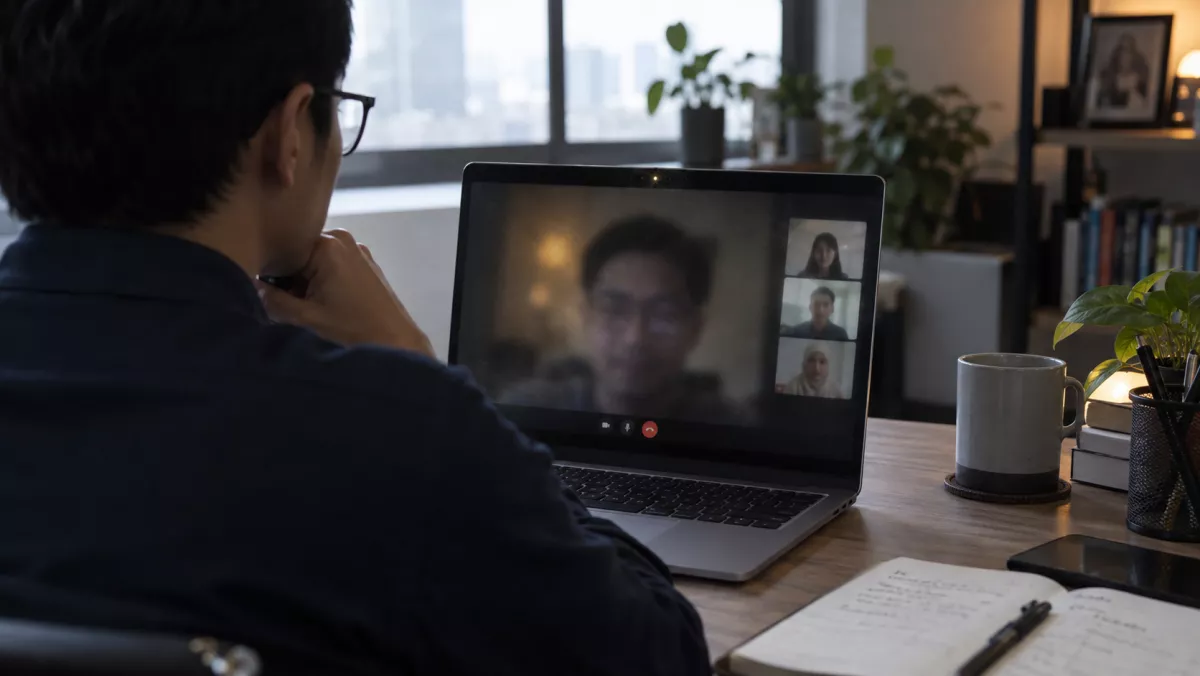
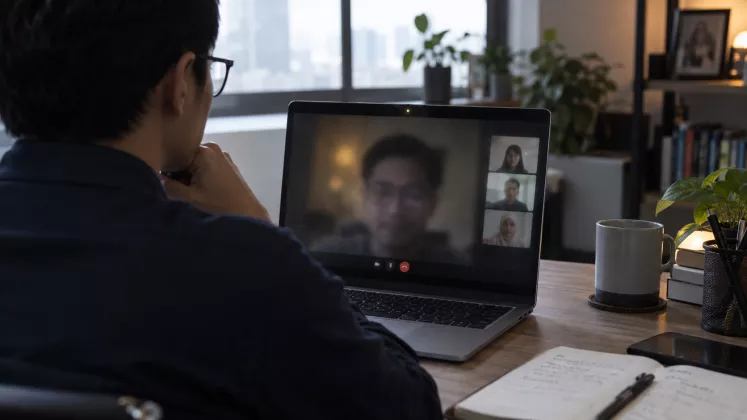
fin.co.id - Webcam laptop yang terlihat buram saat video call bisa disebabkan oleh lensa kotor, pencahayaan yang kurang, pengaturan kamera yang tidak tepat, hingga keterbatasan kualitas sensor. Kondisi ini sering membuat wajah terlihat tidak jelas ketika mengikuti rapat online, kelas virtual, atau panggilan video bersama keluarga.
Kabar baiknya, webcam buram tidak selalu menandakan kamera laptop mengalami kerusakan. Ada beberapa langkah sederhana yang bisa dilakukan untuk memperbaiki kualitas gambar tanpa harus langsung membeli webcam eksternal atau mengganti perangkat.
1. Bersihkan Lensa Webcam dengan Cara yang Tepat
Salah satu penyebab paling umum webcam laptop terlihat buram adalah lensa yang tertutup debu, sidik jari, atau minyak dari permukaan kulit. Kotoran tipis sekalipun dapat mengganggu cahaya yang masuk ke sensor kamera sehingga gambar terlihat berkabut.
Untuk mengatasinya, gunakan kain mikrofiber yang bersih dan usap lensa secara perlahan. Hindari menggunakan tisu kasar, ujung pakaian, atau bahan yang berpotensi meninggalkan goresan. Jika diperlukan, gunakan cairan pembersih khusus perangkat elektronik sesuai petunjuk penggunaannya.
Baca Juga
Jangan menyemprotkan cairan langsung ke lensa atau bagian kamera laptop. Cairan yang masuk ke celah perangkat dapat menimbulkan masalah lain.
Setelah membersihkan lensa, buka aplikasi kamera untuk memeriksa perubahan kualitas gambar. Jika gambar menjadi lebih tajam, kemungkinan masalah sebelumnya memang berasal dari kotoran pada permukaan lensa.
2. Perbaiki Pencahayaan di Ruangan
Webcam laptop umumnya memiliki sensor dan ukuran lensa yang lebih terbatas dibandingkan kamera khusus. Akibatnya, kualitas gambar dapat menurun ketika digunakan di ruangan gelap.
Baca Juga
Dalam kondisi minim cahaya, kamera akan kesulitan menangkap detail wajah. Gambar bisa terlihat berbintik, kurang tajam, atau mengalami perubahan kecerahan secara otomatis.
Solusi paling sederhana adalah menempatkan sumber cahaya di depan wajah. Kamu bisa duduk menghadap jendela pada siang hari atau menggunakan lampu meja dengan cahaya yang menyebar.
Hindari menempatkan jendela terang tepat di belakang tubuh karena kamera dapat menyesuaikan eksposur berdasarkan cahaya dari belakang sehingga wajah terlihat gelap. Pencahayaan yang merata biasanya menghasilkan gambar lebih baik daripada sekadar menaikkan kecerahan melalui aplikasi.
3. Periksa Pengaturan Resolusi Kamera
Sebagian laptop memiliki pengaturan kamera yang memungkinkan pengguna menyesuaikan resolusi, kecerahan, kontras, atau karakteristik gambar lainnya. Pengaturan yang kurang sesuai dapat membuat hasil video terlihat kurang optimal.
Pada Windows, kamu dapat membuka menu Settings, memilih Bluetooth & devices, kemudian Cameras jika menu tersebut tersedia. Pilih webcam yang digunakan untuk melihat pengaturan yang didukung perangkat.
Perlu diketahui, tidak semua laptop menyediakan pengaturan resolusi secara langsung di menu tersebut. Beberapa pengaturan hanya tersedia melalui aplikasi bawaan produsen atau perangkat lunak webcam.
Periksa juga pengaturan video di aplikasi seperti Zoom, Microsoft Teams, atau Google Meet. Pastikan kamera yang dipilih merupakan webcam yang benar dan opsi kualitas video tidak dibatasi oleh pengaturan aplikasi.
Jika webcam hanya mendukung resolusi tertentu, menaikkan resolusi melalui aplikasi lain tidak akan membuat sensor menghasilkan detail yang sebenarnya tidak mampu ditangkap.
4. Pastikan Aplikasi Video Call Menggunakan Kamera yang Benar
Laptop yang terhubung dengan webcam eksternal, kamera virtual, atau perangkat lunak kamera tambahan dapat memiliki beberapa pilihan sumber video. Jika aplikasi menggunakan perangkat yang salah, gambar mungkin terlihat lebih buram daripada seharusnya.
Buka pengaturan video pada aplikasi yang digunakan. Periksa daftar kamera, kemudian pilih webcam laptop yang ingin dipakai.
Setelah itu, lihat pratinjau video sebelum bergabung ke rapat. Jika gambar terlihat lebih baik setelah perangkat diganti, masalahnya mungkin berasal dari pemilihan sumber kamera, bukan kerusakan perangkat keras.
Kamu juga dapat menutup aplikasi lain yang sedang menggunakan kamera. Pada kondisi tertentu, aplikasi lain dapat mengganggu akses atau membuat pengaturan kamera tidak berjalan sebagaimana mestinya.
5. Perbarui Driver Webcam
Driver adalah perangkat lunak yang membantu sistem operasi berkomunikasi dengan perangkat keras, termasuk kamera laptop. Driver yang bermasalah, tidak kompatibel, atau mengalami gangguan dapat menyebabkan kamera tidak berfungsi dengan semestinya.
Pada Windows, buka Device Manager, kemudian cari bagian Cameras. Klik kanan nama webcam dan periksa pilihan pembaruan driver jika tersedia.
Kamu juga dapat memeriksa pembaruan melalui Windows Update atau situs resmi produsen laptop. Pilih driver yang sesuai dengan model perangkat dan versi sistem operasi.
Jika masalah muncul setelah pembaruan driver tertentu, opsi Roll Back Driver mungkin tersedia untuk mengembalikan driver sebelumnya. Namun, pembaruan driver bukan selalu solusi untuk gambar buram karena masalah tersebut juga bisa berasal dari lensa, pencahayaan, atau keterbatasan kamera.
Hindari mengunduh driver dari situs tidak dikenal karena berisiko memasang perangkat lunak yang tidak aman atau tidak sesuai.
6. Periksa Fokus dan Jarak Wajah dari Kamera
Tidak semua webcam laptop memiliki kemampuan autofokus. Sebagian model menggunakan fokus tetap yang dirancang untuk jarak tertentu. Karena itu, posisi wajah yang terlalu dekat atau terlalu jauh dapat membuat gambar terlihat kurang tajam.
Cobalah mengatur jarak duduk hingga wajah terlihat jelas di pratinjau kamera. Posisikan laptop sejajar dengan mata dan hindari terlalu sering menggerakkan perangkat selama video call.
Jika webcam memiliki pengaturan fokus manual, sesuaikan fokus sesuai petunjuk produsen. Jangan memutar atau menekan bagian lensa secara paksa karena dapat merusak mekanisme kamera.
Apabila gambar tetap buram pada berbagai jarak dan pencahayaan, ada kemungkinan kualitas optik webcam memang terbatas atau terdapat masalah pada komponen kamera.
7. Tutup Aplikasi yang Membebani Laptop
Video call membutuhkan sumber daya prosesor, memori, jaringan, dan kamera secara bersamaan. Ketika laptop menjalankan banyak aplikasi berat, kualitas video dapat menurun atau gambar menjadi tersendat.
Tutup program yang tidak diperlukan, terutama aplikasi penyuntingan video, game, atau perangkat lunak lain yang menghabiskan banyak sumber daya. Pastikan juga browser tidak membuka terlalu banyak tab ketika rapat berlangsung.
Perlu dibedakan antara gambar buram dan video patah-patah. Jika detail wajah terlihat tidak tajam meskipun gerakan lancar, penyebabnya lebih mungkin berkaitan dengan kamera, pencahayaan, atau kompresi video. Jika gambar tersendat, penggunaan sumber daya laptop atau kualitas koneksi internet patut diperiksa.
Koneksi internet yang tidak stabil juga dapat membuat aplikasi menurunkan kualitas video secara otomatis untuk mempertahankan kelancaran panggilan.
8. Atur Kualitas Video di Aplikasi yang Digunakan
Aplikasi konferensi video dapat menyesuaikan kualitas gambar berdasarkan kemampuan perangkat dan kondisi jaringan. Dalam situasi tertentu, video yang dikirimkan kepada peserta lain bisa terlihat lebih rendah kualitasnya dibandingkan pratinjau lokal.
Periksa pengaturan video pada aplikasi yang digunakan. Jika tersedia, aktifkan opsi kualitas HD atau resolusi tinggi. Namun, fitur tersebut tidak selalu tersedia pada semua akun, perangkat, atau kondisi rapat.
Perhatikan pula bahwa kualitas video yang dilihat orang lain tidak hanya ditentukan oleh webcam. Kompresi video, bandwidth, dan kebijakan kualitas dari aplikasi dapat memengaruhi hasil akhirnya.
Untuk memastikan sumber masalah, bandingkan gambar dari aplikasi kamera bawaan laptop dengan gambar saat melakukan panggilan video. Jika kamera bawaan terlihat tajam tetapi gambar di aplikasi rapat buram, periksa pengaturan aplikasi dan koneksi internet terlebih dahulu.
9. Kapan Perlu Menggunakan Webcam Eksternal?
Jika seluruh langkah di atas sudah dicoba tetapi hasil gambar tetap kurang tajam, webcam eksternal bisa menjadi alternatif. Pilihan ini terutama berguna bagi pengguna yang rutin mengikuti rapat online, melakukan wawancara kerja, mengajar dari rumah, atau membuat konten video.
Sebelum membeli, perhatikan resolusi, kualitas lensa, kemampuan fokus otomatis, performa dalam pencahayaan rendah, serta kompatibilitas dengan sistem operasi dan aplikasi video call.
Webcam berlabel Full HD 1080p dapat menjadi pilihan untuk kebutuhan umum, tetapi angka resolusi bukan satu-satunya penentu kualitas. Sensor, pemrosesan gambar, lensa, dan pencahayaan tetap berpengaruh terhadap hasil akhir.
Jika kamera laptop tiba-tiba buram setelah sebelumnya normal, muncul bercak yang tidak hilang setelah lensa dibersihkan, atau tidak dapat fokus dalam berbagai kondisi, pertimbangkan pemeriksaan teknisi. Kerusakan komponen atau masalah pada bagian dalam kamera mungkin memerlukan penanganan lebih lanjut.
Penutup
Webcam laptop yang buram tidak selalu harus diatasi dengan membeli perangkat baru. Membersihkan lensa, memperbaiki pencahayaan, menyesuaikan jarak wajah, memeriksa pengaturan aplikasi, dan memperbarui driver merupakan langkah awal yang layak dicoba.
Secara teknis, ketajaman gambar dipengaruhi oleh kemampuan sensor menangkap cahaya, kualitas optik lensa, pemrosesan gambar, dan kondisi pencahayaan. Sementara itu, kualitas video yang diterima peserta lain juga dipengaruhi oleh kompresi dan koneksi internet.
Dengan memeriksa penyebabnya secara bertahap, pengguna dapat menentukan apakah masalah berasal dari pengaturan yang bisa diperbaiki sendiri atau keterbatasan perangkat keras yang membutuhkan solusi berbeda.
Referensi
-
Microsoft Support, Camera Doesn't Work in Windows.
-
Microsoft Support, Manage Cameras with Camera Settings in Windows.
-
Zoom Support, Adjusting Your Video Settings.