Trik Membuka Kembali Tab Browser yang Tidak Sengaja Tertutup
Pernah tidak sengaja menutup tab browser yang sedang dibutuhkan, padahal halaman tersebut berisi informasi penting yang belum sempat disimpan? Kamu tidak
fin.co.id - Pernah tidak sengaja menutup tab browser yang sedang dibutuhkan, padahal halaman tersebut berisi informasi penting yang belum sempat disimpan? Kamu tidak perlu langsung panik atau mencari ulang halaman itu dari awal. Ada trik sederhana untuk membuka kembali tab yang tertutup, baik di Google Chrome, Microsoft Edge, Mozilla Firefox, maupun browser lainnya.
Cara paling cepat adalah menggunakan pintasan keyboard untuk memulihkan tab terakhir yang ditutup. Namun, ada beberapa cara lain yang bisa dicoba jika pintasan tersebut tidak berfungsi atau kamu ingin membuka kembali halaman yang sudah tertutup beberapa waktu lalu.
1. Gunakan Pintasan Keyboard untuk Membuka Kembali Tab
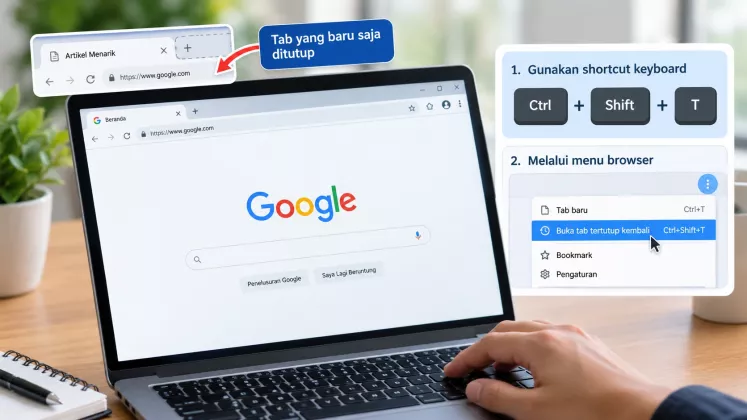
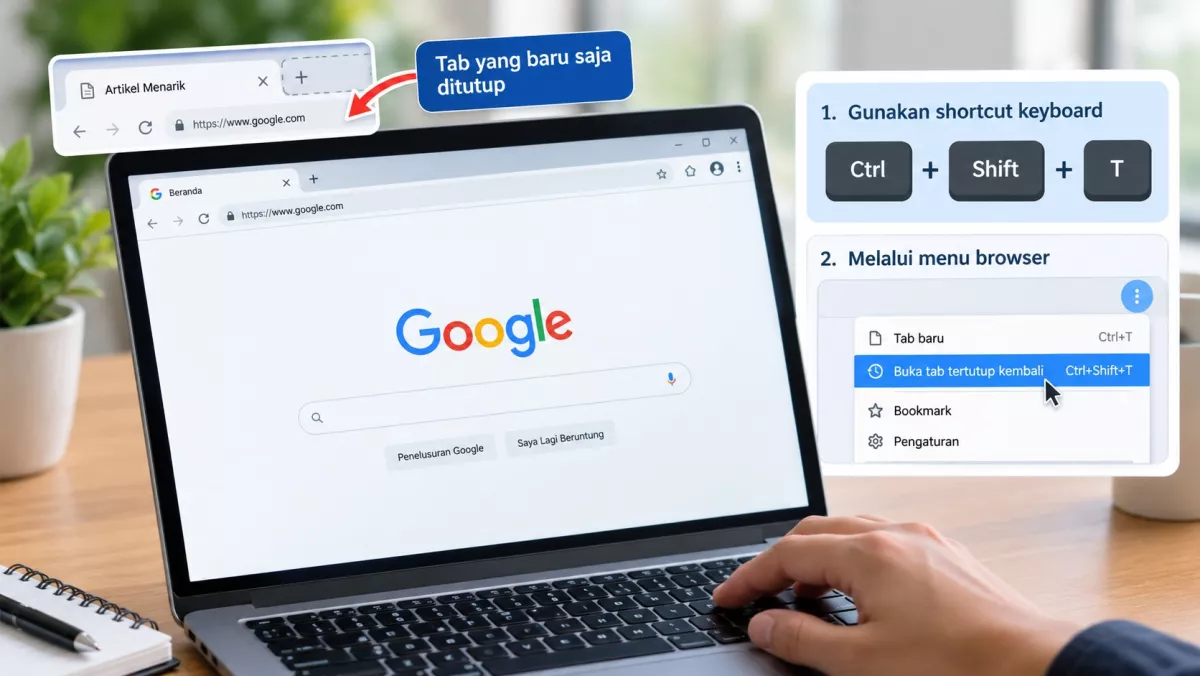
Cara paling praktis untuk memulihkan tab browser adalah menggunakan kombinasi tombol pada keyboard. Trik ini tersedia di sejumlah browser populer dan dapat menghemat waktu ketika kamu tidak sengaja menutup halaman penting.
Jika menggunakan komputer Windows atau Linux, tekan tombol Ctrl + Shift + T secara bersamaan. Sementara itu, pengguna Mac dapat menekan Command + Shift + T.
Baca Juga
Setelah kombinasi tombol ditekan, browser biasanya akan membuka kembali tab terakhir yang ditutup. Jika tab yang dicari belum muncul, tekan kombinasi tombol yang sama sekali lagi untuk memulihkan tab yang tertutup sebelumnya.
Fitur ini juga dapat digunakan beberapa kali untuk membuka kembali sejumlah tab secara berurutan, selama riwayat pemulihannya masih tersedia.
2. Buka Kembali Tab Melalui Riwayat Browser
Jika pintasan keyboard tidak berhasil, kamu bisa mencari halaman yang sebelumnya dibuka melalui menu riwayat atau history. Cara ini berguna ketika tab sudah tertutup cukup lama atau kamu tidak ingat urutan halaman yang ditutup.
Di Google Chrome, klik menu tiga titik di sudut kanan atas, lalu pilih Riwayat atau History. Cari halaman yang ingin dibuka kembali dari daftar situs yang pernah dikunjungi.
Baca Juga
Di Microsoft Edge, buka menu tiga titik dan pilih History. Sementara itu, pengguna Mozilla Firefox dapat membuka menu browser dan masuk ke bagian History untuk menemukan halaman sebelumnya.
Setelah menemukan halaman yang dicari, klik nama situs tersebut untuk membukanya kembali. Perlu diingat, riwayat browser biasanya mencatat halaman yang pernah dikunjungi, bukan hanya tab yang tertutup.
3. Periksa Daftar Tab yang Baru Ditutup
Beberapa browser menyediakan daftar tab yang baru saja ditutup melalui menu riwayat. Fitur ini membantu ketika kamu ingin memulihkan tab tertentu tanpa harus membuka seluruh riwayat penelusuran.
Pada Google Chrome versi desktop, kamu dapat membuka menu Riwayat untuk melihat halaman yang baru ditutup. Pada versi atau tampilan browser tertentu, informasi tersebut juga dapat dikelompokkan berdasarkan sesi penelusuran.