Cara Mengubah HP Menjadi Pemindai Dokumen tanpa Mesin Scanner
HP bisa digunakan untuk memindai dokumen menjadi file digital tanpa harus memiliki mesin scanner khusus. Dengan memanfaatkan kamera dan aplikasi
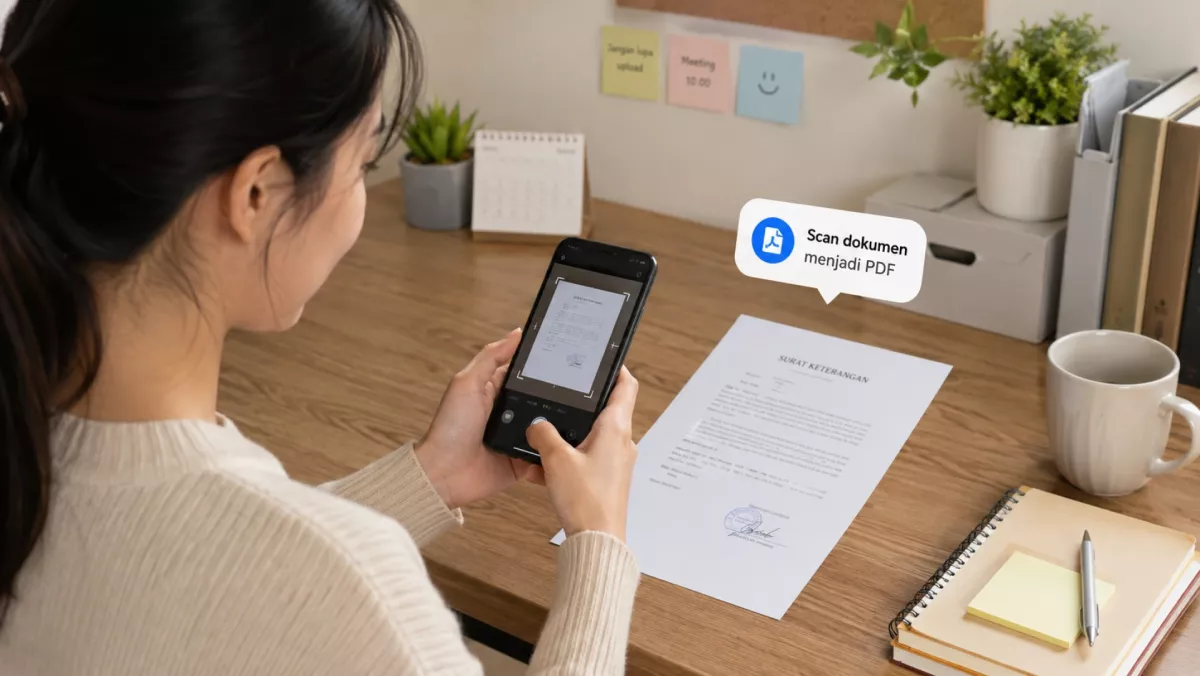
Cara menggunakannya cukup sederhana:
-
Pasang Adobe Scan melalui toko aplikasi resmi.
-
Buka aplikasi dan berikan izin akses kamera.
-
Letakkan dokumen di permukaan yang rata.
-
Arahkan kamera hingga seluruh halaman terlihat.
-
Biarkan aplikasi mendeteksi dokumen atau ambil gambar secara manual.
-
Periksa batas halaman yang terdeteksi.
-
Sesuaikan hasil pemotongan dan lakukan koreksi jika diperlukan.
-
Tambahkan halaman lain apabila dokumen terdiri atas beberapa lembar.
-
Simpan hasil pemindaian sebagai PDF.
Adobe Scan juga mendukung OCR sehingga teks cetak pada dokumen dapat dikenali oleh aplikasi. Fitur ini berguna untuk dokumen yang perlu ditelusuri atau diproses lebih lanjut.
Namun, sebagian fitur tambahan dapat memiliki ketentuan penggunaan tersendiri. Karena itu, periksa informasi aplikasi sebelum mengandalkannya untuk pekerjaan yang membutuhkan fungsi khusus.
3. Cara Memindai Dokumen di iPhone
Pengguna iPhone tidak selalu perlu mengunduh aplikasi tambahan. Aplikasi Notes atau Catatan bawaan dapat digunakan untuk memindai dokumen dan menyimpannya sebagai PDF.
Berikut caranya:
-
Buka aplikasi Notes atau Catatan.
-
Buat catatan baru atau buka catatan yang sudah ada.
-
Ketuk tombol lampiran atau ikon kamera.
-
Pilih opsi Scan Documents atau Pindai Dokumen.
-
Arahkan kamera ke halaman yang ingin dipindai.
-
Biarkan iPhone menangkap dokumen secara otomatis atau gunakan tombol pemotretan manual.
-
Periksa batas halaman dan sesuaikan sudutnya jika diperlukan.
-
Pilih untuk mempertahankan hasil pemindaian atau mengambil ulang gambar.
-
Ulangi proses tersebut untuk halaman berikutnya.
-
Ketuk Done atau Selesai setelah seluruh halaman selesai dipindai.
Dokumen yang dipindai akan tersimpan sebagai PDF di dalam catatan. Pengguna kemudian dapat membagikan atau menyimpan file tersebut sesuai kebutuhan.
Nama menu dan tampilan fitur dapat berbeda bergantung pada versi iOS serta bahasa perangkat. Jika fitur pemindaian tidak ditemukan di Notes, periksa juga aplikasi Files atau File yang mendukung pemindaian dokumen pada versi iOS tertentu.
4. Atur Posisi dan Pencahayaan agar Hasilnya Jelas
Aplikasi scanner tidak dapat sepenuhnya memperbaiki foto dokumen yang buram, terlalu gelap, atau kehilangan sebagian tulisan. Oleh karena itu, cara mengambil gambar tetap menjadi faktor penting.
Ada beberapa hal yang sebaiknya diperhatikan.
Letakkan Dokumen di Permukaan Datar
Tempatkan dokumen di atas meja yang rata dan memiliki warna berbeda dari kertas. Kontras antara kertas dan permukaan meja membantu aplikasi mengenali batas halaman dengan lebih akurat.