Cara Mengubah HP Menjadi Pemindai Dokumen tanpa Mesin Scanner
HP bisa digunakan untuk memindai dokumen menjadi file digital tanpa harus memiliki mesin scanner khusus. Dengan memanfaatkan kamera dan aplikasi
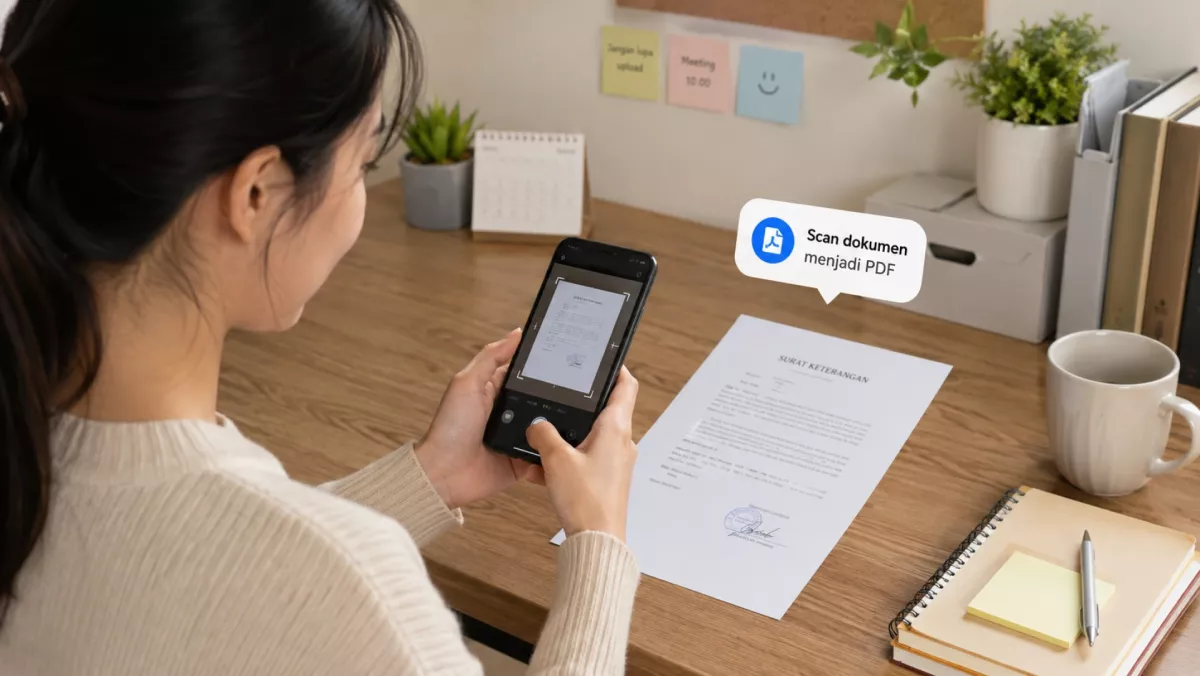
fin.co.id - HP bisa digunakan untuk memindai dokumen menjadi file digital tanpa harus memiliki mesin scanner khusus. Dengan memanfaatkan kamera dan aplikasi yang tersedia di ponsel, pengguna dapat mengubah KTP, kartu keluarga, kuitansi, surat penting, hingga dokumen pekerjaan menjadi file PDF atau gambar yang siap dikirim melalui WhatsApp, email, maupun layanan penyimpanan cloud.
Cara ini cocok bagi pelajar, mahasiswa, pekerja, pelaku usaha kecil, hingga masyarakat yang sering diminta mengirimkan dokumen secara digital. Hasil pemindaian juga dapat dibuat lebih rapi dengan fitur pemotongan otomatis, koreksi perspektif, penyesuaian warna, dan pengenalan teks.
Mengapa HP Bisa Menggantikan Mesin Scanner?
Mesin scanner bekerja dengan menangkap gambar dokumen dan mengubahnya menjadi data digital. Prinsip serupa dapat dilakukan menggunakan kamera HP yang dibantu perangkat lunak pemindai dokumen.
Perbedaannya terletak pada proses pengambilan gambar dan pengolahan hasil. Kamera HP mengambil foto dokumen, sedangkan aplikasi scanner membantu mendeteksi batas kertas, meluruskan sudut gambar, meningkatkan keterbacaan tulisan, serta menyimpan hasilnya dalam format yang sesuai.
Baca Juga
Sejumlah aplikasi bahkan mendukung teknologi Optical Character Recognition (OCR), yaitu teknologi yang dapat mengenali tulisan pada gambar dan mengubahnya menjadi teks digital. Fitur ini berguna ketika pengguna ingin mencari informasi di dalam dokumen atau menyalin teks tanpa mengetiknya kembali.
Meski demikian, kualitas hasil pemindaian tetap dipengaruhi oleh kamera, pencahayaan, kondisi dokumen, dan cara pengguna mengambil gambar.
1. Gunakan Google Drive untuk Memindai Dokumen
Bagi pengguna Android, Google Drive bisa menjadi pilihan praktis karena fitur pemindai dokumen tersedia langsung di dalam aplikasinya. Pengguna tidak harus memasang aplikasi scanner terpisah jika Google Drive sudah tersedia di ponsel.
Berikut langkah-langkahnya:
Baca Juga
-
Buka aplikasi Google Drive di HP.
-
Cari tombol kamera atau fitur pemindaian dokumen. Letaknya dapat berbeda sesuai versi aplikasi.
-
Arahkan kamera ke dokumen yang ingin dipindai.
-
Pastikan seluruh bagian kertas terlihat di layar.
-
Ambil gambar secara otomatis atau tekan tombol pemotretan secara manual.
-
Periksa hasil pemindaian dan sesuaikan batas kertas jika diperlukan.
-
Gunakan fitur pemotongan, rotasi, atau filter warna untuk memperjelas dokumen.
-
Jika dokumen terdiri atas beberapa halaman, tambahkan halaman berikutnya.
-
Beri nama file agar mudah ditemukan.
-
Pilih format PDF atau JPG jika opsi tersebut tersedia, kemudian simpan.
Google Drive dapat membantu mengubah dokumen fisik menjadi file digital yang tersimpan di akun pengguna. File tersebut selanjutnya bisa dibagikan atau diunduh sesuai kebutuhan.
Perlu diperhatikan bahwa ketersediaan tombol dan pilihan format dapat berbeda menurut perangkat serta versi aplikasi yang digunakan.
2. Gunakan Adobe Scan untuk Hasil Pemindaian Lebih Rapi
Jika sering memindai banyak dokumen, pengguna dapat mencoba Adobe Scan. Aplikasi ini dirancang khusus untuk mengubah dokumen kertas menjadi file digital dan menyediakan fitur pengolahan gambar serta pengenalan teks.