Cara Membersihkan Cache HP agar Performa Kembali Ringan
HP yang mulai terasa lambat sering membuat pengguna langsung berpikir bahwa perangkatnya sudah terlalu tua atau memorinya penuh. Padahal, salah satu
Pilih Aplikasi yang Ingin Dibersihkan
Cari aplikasi yang terasa paling berat, sering error, atau paling banyak memakai penyimpanan. Sebaiknya mulai dari aplikasi tertentu, bukan menghapus cache semua aplikasi tanpa alasan.
Aplikasi media sosial, browser, layanan video, dan marketplace biasanya menjadi aplikasi yang cukup banyak menyimpan data sementara.
Masuk ke Menu Penyimpanan
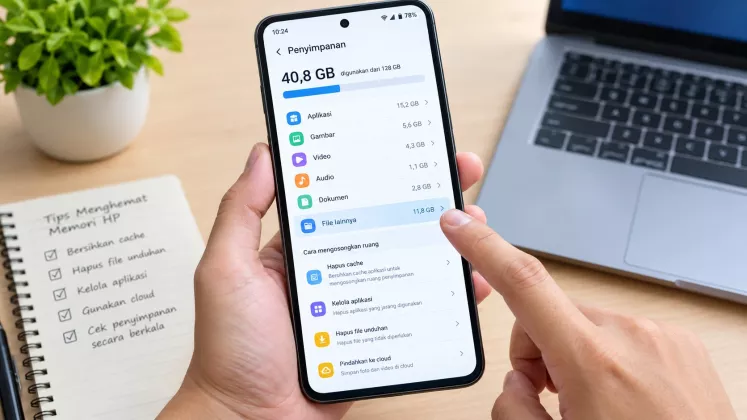
Setelah memilih aplikasi, tekan menu Penyimpanan, Storage, atau Storage & Cache. Di halaman ini, pengguna biasanya dapat melihat ukuran aplikasi, data pengguna, dan cache.
Baca Juga
Tekan Hapus Cache
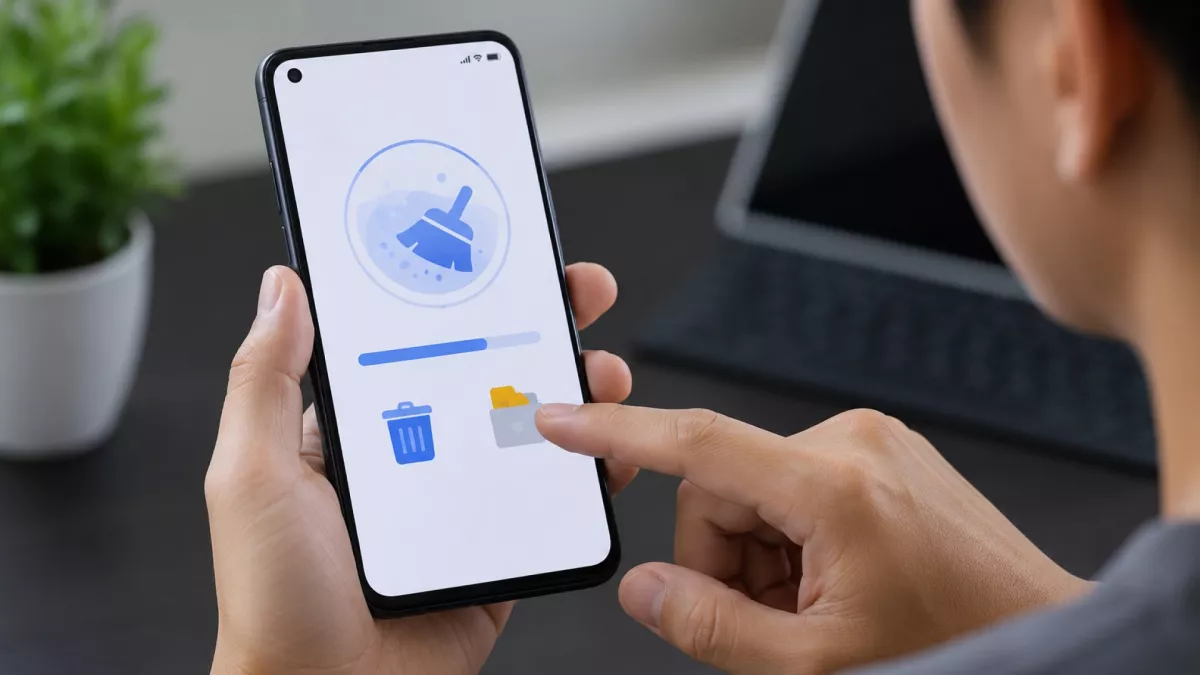
Pilih opsi Hapus Cache atau Clear Cache. Tindakan ini hanya menghapus data sementara aplikasi. Akun, pesan, foto yang tersimpan di perangkat, dan pengaturan utama aplikasi biasanya tidak ikut terhapus.
Setelah itu, buka kembali aplikasinya. Pada pemakaian pertama setelah cache dibersihkan, aplikasi mungkin memerlukan waktu sedikit lebih lama untuk memuat konten karena harus membuat cache baru. Hal itu normal.
Jangan Keliru Memilih Hapus Data
Di menu yang sama, biasanya terdapat tombol Hapus Data, Hapus Penyimpanan, Clear Storage, atau Clear Data. Opsi ini berbeda dengan Hapus Cache.
Baca Juga
Menghapus data aplikasi dapat membuat aplikasi kembali ke kondisi awal seperti baru dipasang. Pengguna mungkin perlu masuk kembali ke akun, mengatur ulang preferensi, atau bahkan kehilangan data lokal yang belum dicadangkan.
Karena itu, jangan menekan Hapus Data hanya untuk mengatasi HP yang sedikit lambat. Gunakan opsi tersebut hanya bila aplikasi benar-benar bermasalah dan pengguna telah memastikan data pentingnya aman atau sudah tersinkronisasi.
Cara Membersihkan Cache Browser
Browser juga sering menjadi penyumbang cache yang besar, terutama bila sering digunakan untuk membuka banyak situs, menonton video, atau berbelanja online.
Pada Google Chrome di Android, buka aplikasi Chrome lalu tekan ikon tiga titik di bagian kanan atas. Pilih Hapus Data Penjelajahan. Pengguna dapat menentukan rentang waktu serta jenis data yang ingin dihapus.