Penyebab Printer Tidak Terbaca di Laptop dan Cara Mengatasinya
Printer yang tidak terbaca di laptop merupakan masalah umum yang dapat terjadi pada perangkat baru maupun printer yang sebelumnya berfungsi normal.
Koneksi WiFi Tidak Stabil
Printer nirkabel bergantung pada kestabilan jaringan. Printer mungkin gagal terbaca ketika sinyal WiFi terlalu lemah, nama jaringan diganti, kata sandi WiFi berubah, atau router baru saja diatur ulang.
Beberapa printer lama hanya mendukung jaringan WiFi 2,4 GHz. Jika router atau laptop menggunakan pengaturan jaringan yang tidak kompatibel, proses pencarian printer dapat gagal meskipun kedua perangkat berada di lokasi yang sama.
Layanan Pencetakan Berhenti
Windows menggunakan layanan bernama Print Spooler untuk mengelola antrean pencetakan. Layanan ini menerima dokumen dari aplikasi, menyimpannya sementara, kemudian meneruskannya kepada printer.
Baca Juga
Jika Print Spooler berhenti atau mengalami gangguan, printer mungkin tidak merespons. Antrean dokumen yang macet juga dapat menghalangi dokumen baru untuk dicetak.
Printer yang Dipilih Tidak Sesuai
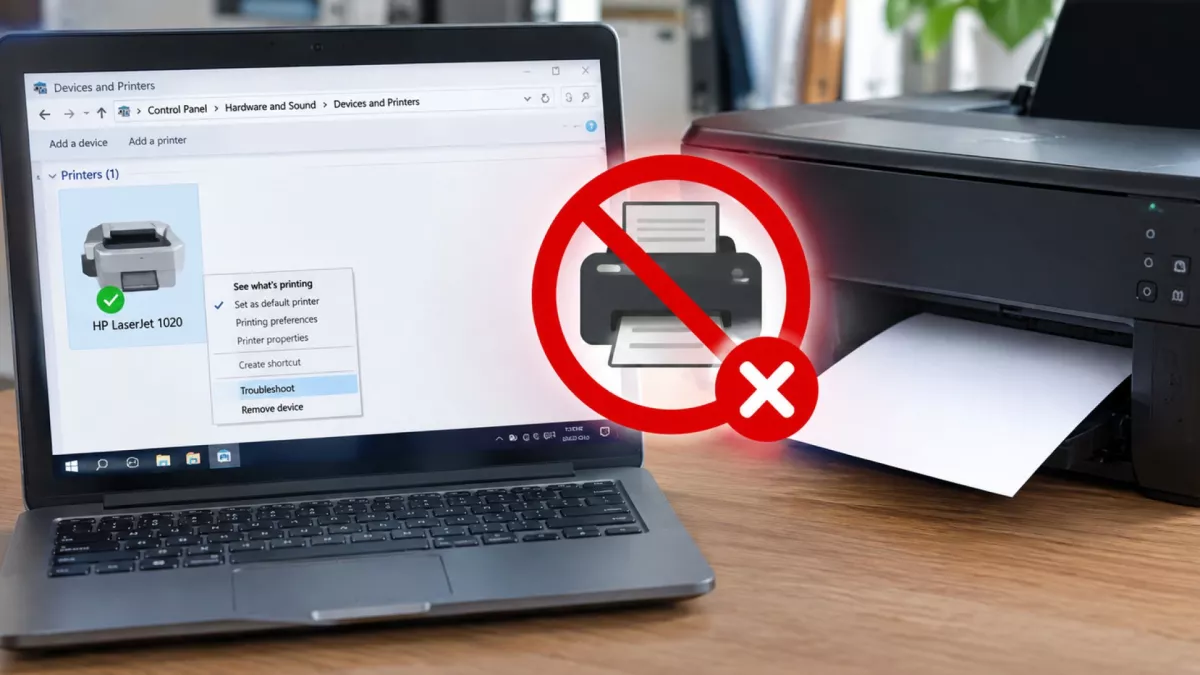
Laptop dapat menyimpan beberapa perangkat printer, termasuk printer lama dan printer virtual seperti Microsoft Print to PDF. Dokumen mungkin terkirim ke perangkat yang salah apabila printer utama belum dipilih sebagai perangkat default.
Masalah ini sering terjadi setelah pengguna memasang printer baru, memperbarui Windows, atau menggunakan laptop pada beberapa lokasi kerja.
Cara Mengatasi Printer yang Tidak Terbaca di Laptop
Baca Juga
Perbaikan sebaiknya dimulai dari pemeriksaan paling sederhana. Langkah ini membantu menghindari penghapusan driver atau perubahan sistem yang sebenarnya tidak diperlukan.
Periksa Kondisi Printer
Pastikan printer menyala dan tidak menampilkan lampu peringatan. Periksa ketersediaan kertas, posisi penutup, tinta atau toner, serta kemungkinan kertas tersangkut.
Matikan printer selama sekitar 30 detik, kemudian nyalakan kembali. Proses ini dapat menyegarkan sistem internal printer dan menghapus gangguan sementara.
Laptop juga dapat dimulai ulang agar sistem melakukan deteksi perangkat dari awal.