Cara Mengatasi Sensor Sidik Jari Tidak Mengenali Jari yang Sudah Didaftarkan
Sensor sidik jari seharusnya membuat proses membuka kunci HP menjadi lebih cepat dan praktis. Namun, sensor ini terkadang gagal mengenali jari meskipun
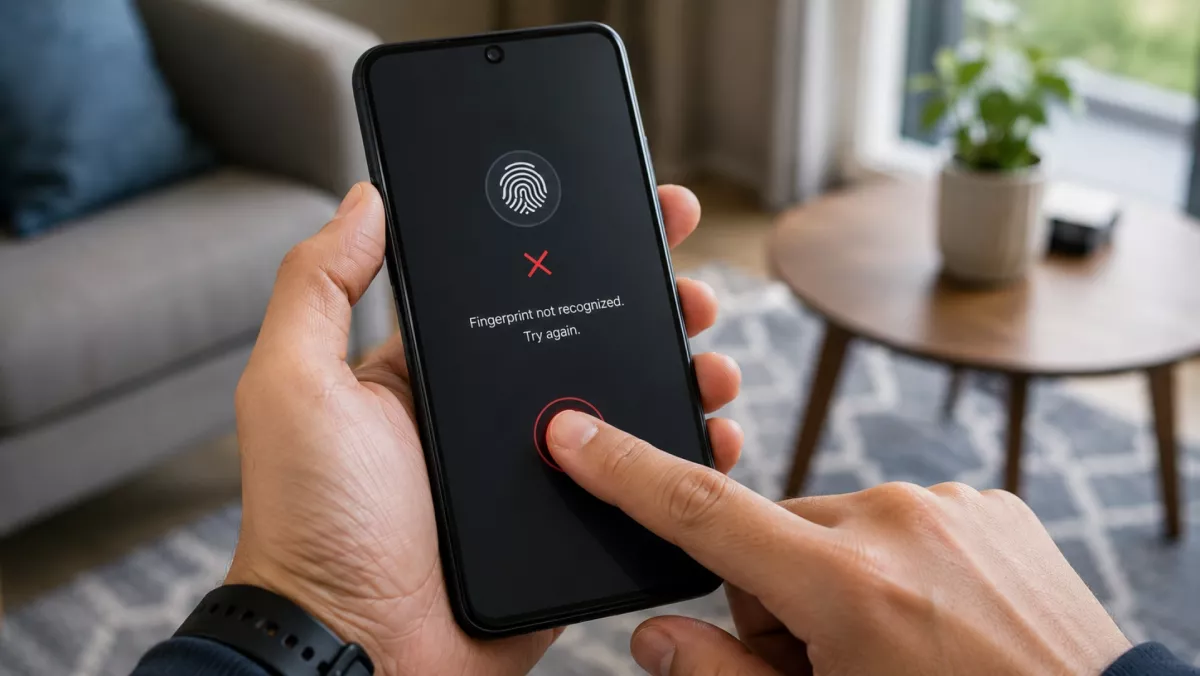
Tekan jari dengan wajar dan tahan sesaat sampai perangkat memberikan respons. Tekanan yang terlalu ringan dapat membuat area yang terbaca terlalu sedikit. Namun, menekan terlalu kuat juga tidak selalu membantu, terutama pada sensor optik di bawah layar.
Posisi tangan turut berpengaruh. Ketika HP diletakkan di meja, sudut jari mungkin berbeda dibandingkan saat perangkat digenggam. Cobalah beberapa sudut yang tetap nyaman dan sesuai dengan posisi penggunaan sehari-hari.
Periksa Pelindung Layar dan Casing
Pelindung layar yang terlalu tebal, tidak terpasang rata, atau tidak kompatibel dapat menurunkan kemampuan sensor sidik jari di bawah layar. Gelembung udara dan kotoran di antara layar dengan pelindung juga dapat menghalangi pembacaan.
Jika masalah muncul setelah memasang pelindung layar baru, kemungkinan aksesori tersebut menjadi penyebabnya. Gunakan pelindung layar yang dinyatakan kompatibel dengan sensor sidik jari perangkat.
Baca Juga
Pada HP dengan sensor di tombol daya atau bagian belakang, casing yang terlalu sempit dapat menghalangi sebagian permukaan sensor. Lepaskan casing untuk sementara, lalu coba membuka kunci kembali. Jika sensor kembali bekerja, gunakan casing dengan potongan yang lebih sesuai.
Hapus dan Daftarkan Ulang Sidik Jari
Data biometrik yang tersimpan mungkin tidak lagi sesuai dengan kondisi jari saat ini. Hal tersebut dapat terjadi akibat luka, kulit mengelupas, kapalan, paparan bahan kimia, atau perubahan permukaan kulit.
Buka menu Pengaturan, lalu cari bagian Keamanan, Biometrik, Sidik Jari, atau Kunci Layar. Nama menu dapat berbeda pada setiap merek HP. Hapus data sidik jari yang sering gagal, kemudian daftarkan kembali.
Saat mendaftarkan sidik jari, sentuhkan bagian tengah, sisi kanan, sisi kiri, dan ujung jari secara bergantian. Cara ini membantu sistem menyimpan lebih banyak variasi pola sehingga jari lebih mudah dikenali dalam berbagai posisi.
Baca Juga
Beberapa perangkat mengizinkan jari yang sama didaftarkan pada lebih dari satu slot. Cara tersebut bisa meningkatkan peluang pengenalan, tetapi sebaiknya tetap daftarkan satu jari cadangan dari tangan lainnya untuk mengantisipasi luka atau perubahan kulit.
Mulai Ulang dan Perbarui Sistem HP
Gangguan sementara pada layanan biometrik dapat diatasi dengan memulai ulang perangkat. Setelah HP menyala kembali, pengguna biasanya diwajibkan memasukkan PIN, pola, atau kata sandi sebelum sensor sidik jari dapat digunakan lagi. Hal ini merupakan bagian dari sistem keamanan dan bukan tanda kerusakan.
Periksa juga pembaruan sistem operasi serta pembaruan keamanan. Produsen dapat merilis perbaikan untuk mengatasi kesalahan perangkat lunak, meningkatkan kompatibilitas pelindung layar, atau menyempurnakan algoritma pengenalan biometrik.
Namun, hindari mengunduh pembaruan dari sumber tidak resmi. Gunakan menu pembaruan bawaan perangkat agar paket yang dipasang berasal dari produsen.