Printer Terdeteksi Komputer tapi Tidak Mau Mencetak, Ini Penyebabnya
Printer yang sudah terdeteksi komputer tetapi tidak mau mencetak merupakan masalah yang cukup sering terjadi. Kondisi ini biasanya membuat pengguna
Pada printer inkjet, tinta yang sangat sedikit atau sistem tinta yang bermasalah dapat menyebabkan printer tidak menghasilkan dokumen dengan benar. Pada printer laser, toner juga dapat menjadi penyebab ketika sudah habis atau tidak terpasang dengan benar.
Beberapa printer bahkan dapat menghentikan proses pencetakan ketika mendeteksi kondisi tertentu pada cartridge atau toner.
Karena itu, jangan hanya memeriksa komputer. Periksa juga panel printer untuk melihat apakah terdapat peringatan mengenai tinta, toner, cartridge, atau komponen lainnya.
Pengaturan Kertas Tidak Sesuai
Printer dapat menolak atau menunda pencetakan ketika pengaturan pada komputer tidak sesuai dengan kondisi printer. Misalnya, komputer mengatur ukuran kertas tertentu sementara kertas yang tersedia berbeda.
Baca Juga
Pengaturan kualitas cetak dan jenis kertas juga dapat memengaruhi proses pencetakan. Microsoft menyarankan pengguna memeriksa preferensi pencetakan, termasuk ukuran dan jenis kertas.
Pastikan ukuran kertas pada aplikasi dan pengaturan printer sesuai dengan kertas yang dipasang di baki.
Cara Mengatasi Printer yang Terdeteksi tetapi Tidak Mau Mencetak
Jika printer sudah muncul di komputer tetapi tidak mencetak, lakukan pemeriksaan secara berurutan agar penyebabnya lebih mudah ditemukan.
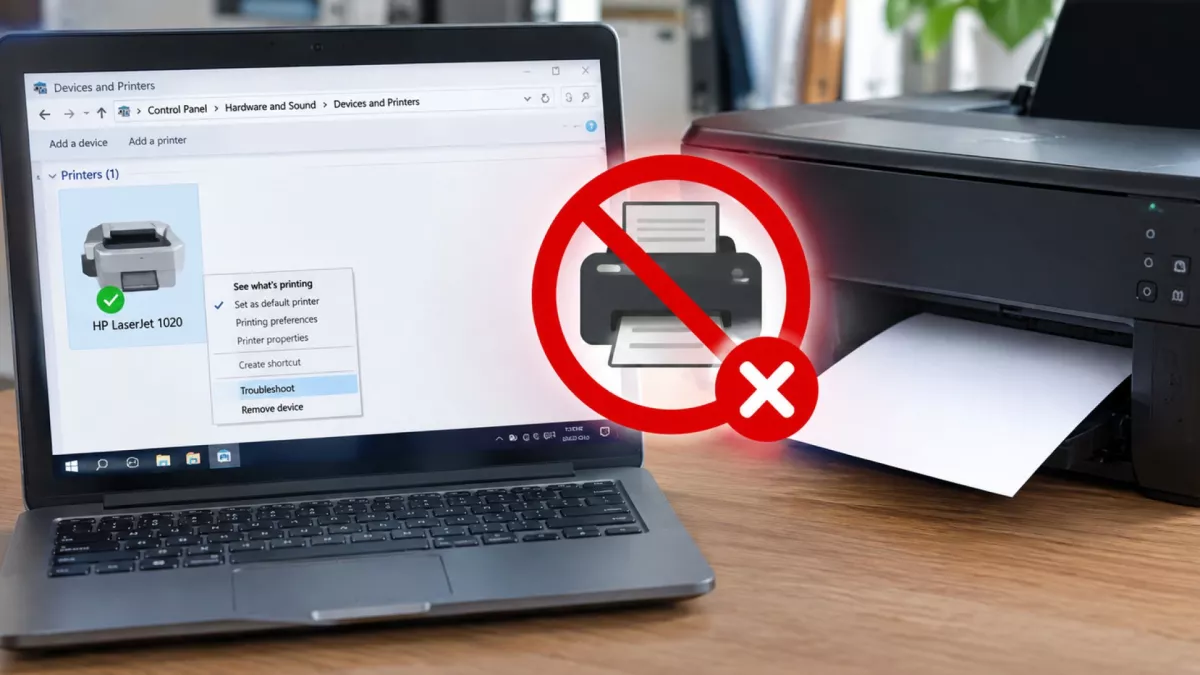
Pertama, batalkan seluruh dokumen yang berada di antrean cetak. Setelah itu, restart Print Spooler melalui Services.
Baca Juga
Kedua, matikan printer dan cabut sumber listriknya. Tunggu sekitar 30 detik sebelum menyambungkannya kembali dan menyalakannya. Microsoft memasukkan proses mematikan, mencabut, menunggu, lalu menyalakan kembali printer sebagai salah satu langkah pemecahan masalah umum.
Ketiga, periksa koneksi. Jika menggunakan USB, pastikan kabel terpasang dengan baik dan coba port lain. Jika menggunakan Wi-Fi, pastikan printer dan komputer terhubung ke jaringan yang benar.
Keempat, periksa driver. Jika driver sudah lama, tidak kompatibel, atau terdapat beberapa driver printer yang terpasang, lakukan pembaruan atau instalasi ulang driver sesuai model printer.
Kelima, coba mencetak halaman uji. Jika halaman uji juga gagal dicetak, kemungkinan masalah berada pada koneksi, driver, Windows, atau printer itu sendiri. Sebaliknya, jika halaman uji berhasil tetapi dokumen dari aplikasi tertentu tidak tercetak, masalah bisa berada pada aplikasi atau pengaturan dokumen tersebut.