
Cara Mengatasi Kursor Laptop yang Suka Bergerak Sendiri saat Mengetik
Masalah kursor laptop yang tiba-tiba berpindah saat sedang mengetik memang sering membuat kesal. Tidak sedikit pengguna yang mengira keyboard atau touchpad
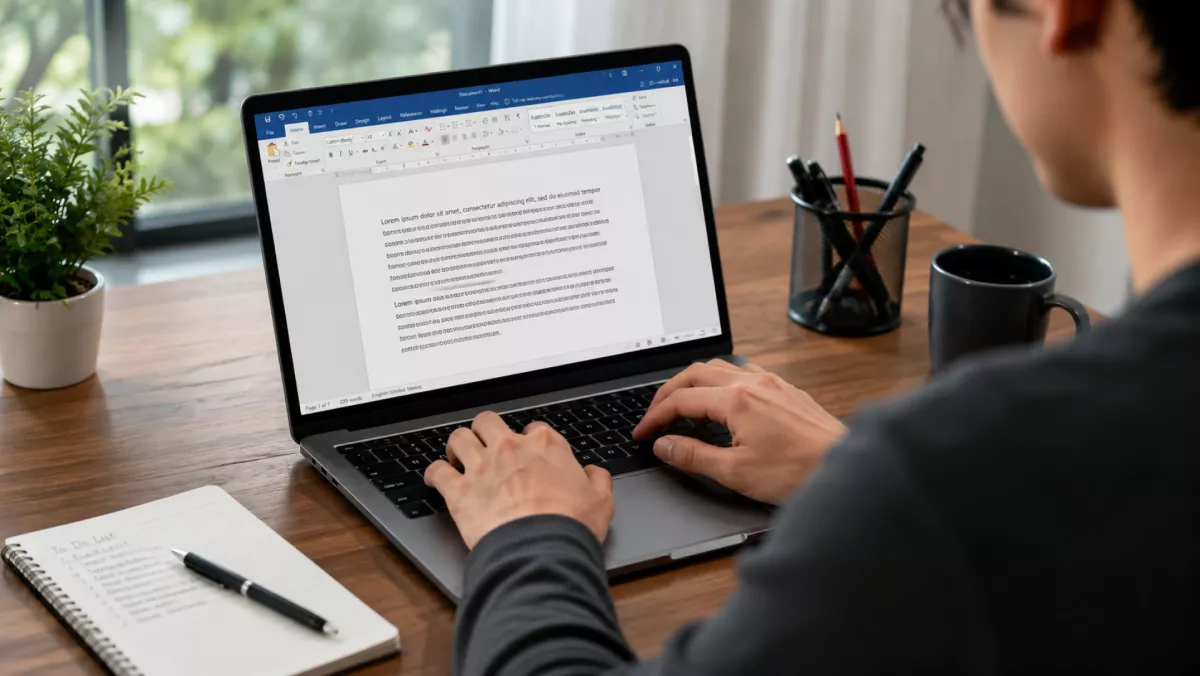
fin.co.id - Masalah kursor laptop yang tiba-tiba berpindah saat sedang mengetik memang sering membuat kesal. Tidak sedikit pengguna yang mengira keyboard atau touchpad rusak, padahal penyebabnya sering kali hanya berasal dari pengaturan sistem atau sentuhan telapak tangan yang tidak disengaja.
Kabar baiknya, masalah ini umumnya dapat diatasi tanpa harus membawa laptop ke tempat servis. Berikut beberapa cara yang bisa dicoba.
Pastikan Telapak Tangan Tidak Menyentuh Touchpad
Penyebab paling umum kursor bergerak sendiri saat mengetik adalah telapak tangan yang tanpa sengaja menyentuh touchpad. Laptop akan menganggap sentuhan tersebut sebagai perintah untuk memindahkan kursor sehingga posisi pengetikan berpindah ke bagian lain dokumen.
Usahakan posisi tangan sedikit lebih terangkat saat mengetik, terutama jika laptop memiliki touchpad berukuran besar.
Atur Sensitivitas Touchpad
Windows menyediakan pengaturan sensitivitas touchpad yang dapat membantu mengurangi sentuhan tidak disengaja.
Caranya sebagai berikut:
Baca Juga
-
Buka Settings.
-
Masuk ke Bluetooth & devices.
-
Pilih Touchpad.
-
Ubah Touchpad sensitivity menjadi Low sensitivity atau tingkat sensitivitas yang lebih rendah.
Dengan sensitivitas yang lebih rendah, touchpad tidak mudah merespons sentuhan ringan dari telapak tangan.
Aktifkan Fitur Palm Rejection
Sebagian besar laptop modern telah dibekali teknologi Palm Rejection. Fitur ini dirancang untuk mengabaikan sentuhan telapak tangan ketika pengguna sedang mengetik.
Pada beberapa laptop, pengaturan ini sudah aktif secara otomatis. Namun, pada perangkat tertentu, fitur tersebut bisa diatur melalui aplikasi driver touchpad seperti Synaptics, ELAN, Precision Touchpad, atau aplikasi bawaan dari produsen laptop.
Nonaktifkan Touchpad saat Menggunakan Mouse
Jika Anda lebih sering menggunakan mouse eksternal, tidak ada salahnya menonaktifkan touchpad agar tidak mengganggu proses mengetik.
Di Windows 11, langkahnya cukup mudah:
-
Buka Settings.
-
Pilih Bluetooth & devices.
-
Masuk ke Touchpad.
-
Nonaktifkan opsi yang membuat touchpad tetap aktif saat mouse eksternal digunakan, atau matikan touchpad sepenuhnya.
Cara ini efektif mencegah kursor berpindah akibat sentuhan tidak sengaja.
Perbarui Driver Touchpad
Driver touchpad yang sudah usang atau mengalami bug juga dapat menyebabkan perilaku kursor menjadi tidak normal.
Anda dapat memperbarui driver melalui:
-
Device Manager.
-
Windows Update.
-
Situs resmi produsen laptop seperti ASUS, Acer, Lenovo, HP, Dell, MSI, atau lainnya.
Driver terbaru biasanya membawa perbaikan bug dan peningkatan kompatibilitas.
Bersihkan Permukaan Touchpad
Debu, minyak, atau kelembapan pada touchpad dapat memengaruhi sensitivitas sentuhan. Bersihkan permukaannya menggunakan kain microfiber yang kering dan lembut. Hindari penggunaan cairan pembersih secara langsung ke touchpad.
Coba Keyboard dan Mouse Eksternal
Jika masalah masih muncul, coba sambungkan keyboard atau mouse eksternal. Langkah ini dapat membantu memastikan apakah penyebabnya berasal dari touchpad, keyboard bawaan, atau faktor lain pada sistem operasi.
Apabila kursor tetap bergerak sendiri meski touchpad sudah dinonaktifkan, kemungkinan terdapat masalah pada driver, perangkat keras, atau bahkan malware yang mengganggu sistem.
Jalankan Pemindaian Malware
Walaupun jarang terjadi, malware tertentu dapat menyebabkan perilaku mouse atau kursor menjadi tidak normal. Jalankan pemindaian menggunakan Windows Security atau antivirus terpercaya untuk memastikan sistem dalam kondisi bersih.
Penutup
Kursor laptop yang bergerak sendiri saat mengetik umumnya bukan pertanda kerusakan serius. Penyebab paling sering adalah sentuhan telapak tangan pada touchpad, pengaturan sensitivitas yang terlalu tinggi, atau driver touchpad yang bermasalah.
Dengan mengatur sensitivitas touchpad, mengaktifkan Palm Rejection, memperbarui driver, atau menonaktifkan touchpad saat menggunakan mouse, masalah ini biasanya dapat diatasi dalam hitungan menit. Jika semua langkah tersebut tidak berhasil, barulah Anda perlu memeriksa kemungkinan adanya kerusakan pada perangkat keras.
Referensi:
-
Microsoft Support. Touchpad Settings in Windows.
-
Microsoft Support. Update Drivers in Windows.
-
Intel. Understanding Precision Touchpads in Windows.
-
Synaptics. TouchPad Features and Palm Rejection Technology.
Berita Terkait

Penyebab Jam dan Tanggal Komputer Berubah Sendiri? Ternyata Ini Biang Keroknya
4 jam lalu