Tak Perlu Install Ulang, Begini Cara Bikin Laptop Lemot Kembali Lancar
Laptop yang awalnya bekerja dengan cepat bisa menjadi semakin lambat setelah digunakan dalam waktu lama. Banyak orang mengira satu-satunya solusi adalah

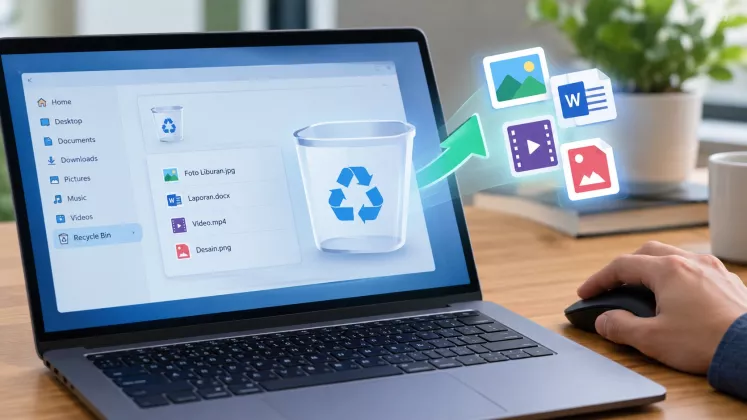
Usahakan kapasitas penyimpanan tidak terisi penuh. Idealnya, sisakan sekitar 15 hingga 20 persen ruang kosong agar performa tetap stabil.
Hapus Aplikasi yang Jarang Digunakan
Banyak aplikasi yang terpasang tetapi tidak pernah dipakai tetap dapat memakan ruang penyimpanan dan terkadang berjalan di latar belakang.
Copot aplikasi yang sudah tidak dibutuhkan melalui menu Apps di Settings Windows.
Perbarui Windows dan Driver
Baca Juga
Pembaruan sistem operasi sering kali membawa perbaikan bug, peningkatan keamanan, dan optimalisasi performa.
Selain Windows, pastikan driver perangkat seperti chipset, kartu grafis, dan SSD juga menggunakan versi terbaru dari produsen.
Scan dari Virus dan Malware
Malware dapat menghabiskan sumber daya sistem tanpa disadari sehingga laptop menjadi lambat.
Lakukan pemindaian menggunakan Windows Security atau antivirus terpercaya untuk memastikan sistem tetap bersih.
Baca Juga
Periksa Kesehatan SSD atau HDD
Jika laptop tetap lambat meski sudah dibersihkan, bisa jadi penyebabnya berasal dari media penyimpanan yang mulai bermasalah.
Gunakan aplikasi pemantau kesehatan penyimpanan seperti CrystalDiskInfo untuk melihat kondisi SSD atau HDD. Bila statusnya menunjukkan peringatan, sebaiknya segera lakukan pencadangan data.
Tambah RAM atau Ganti ke SSD
Untuk laptop dengan spesifikasi lama, peningkatan perangkat keras dapat memberikan perubahan yang signifikan.