Cara Scan Dokumen Pakai HP dengan Hasil Jernih, Gini Tipsnya
Memindai atau scan dokumen kini tidak lagi membutuhkan mesin scanner. Berbekal smartphone, Anda sudah bisa mengubah dokumen fisik menjadi file
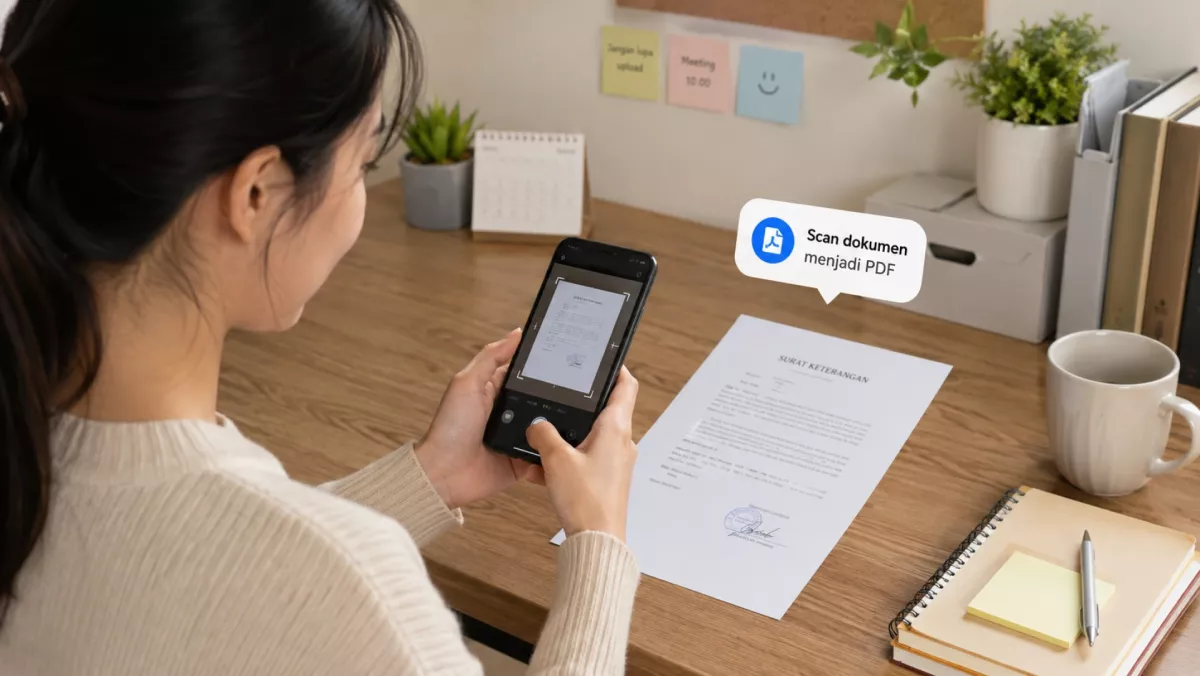
Jika masih kurang memuaskan, ulangi proses pemindaian sebelum menyimpan file.
Simpan dalam Format yang Sesuai
Pilih format file sesuai kebutuhan.
- PDF cocok untuk mengirim dokumen resmi atau berkas pekerjaan.
- JPG lebih praktis untuk berbagi melalui aplikasi pesan atau media sosial.
Beberapa aplikasi juga memungkinkan Anda menggabungkan beberapa halaman menjadi satu file PDF.
Baca Juga
Kesalahan yang Sering Membuat Hasil Scan Buram
Agar hasil tetap jernih, hindari beberapa kesalahan berikut:
- Memotret dalam kondisi minim cahaya.
- Lensa kamera kotor.
- Kamera terlalu dekat dengan dokumen.
- Dokumen terlipat atau kusut.
- Menggunakan zoom digital.
- Tangan bergerak saat mengambil gambar.
Menghindari kesalahan-kesalahan tersebut dapat meningkatkan kualitas scan secara signifikan.
Penutup
Baca Juga
Scan dokumen menggunakan HP kini menjadi solusi praktis untuk berbagai kebutuhan, mulai dari mengirim lamaran kerja, mengunggah berkas administrasi, hingga menyimpan dokumen penting dalam bentuk digital. Dengan memanfaatkan aplikasi yang tepat, pencahayaan yang baik, serta posisi kamera yang stabil, hasil scan dapat terlihat jernih dan profesional.
Meski hanya menggunakan kamera smartphone, kualitas dokumen yang dihasilkan bisa mendekati hasil mesin scanner apabila proses pemindaian dilakukan dengan benar. Karena itu, luangkan sedikit waktu untuk memastikan posisi dokumen, kebersihan lensa, dan pengaturan aplikasi sebelum menyimpan hasil akhir.
Referensi:
- Google Drive Help – Scan Documents
- Microsoft Support – Microsoft Lens
- Adobe Scan User Guide
- Apple Support – Scan Documents with Notes on iPhone