Cara Membuat Tanda Tangan Digital untuk Dokumen PDF
Di era serba digital, kebutuhan untuk menandatangani dokumen tidak lagi mengharuskan seseorang mencetak kertas terlebih dahulu. Kini, tanda tangan
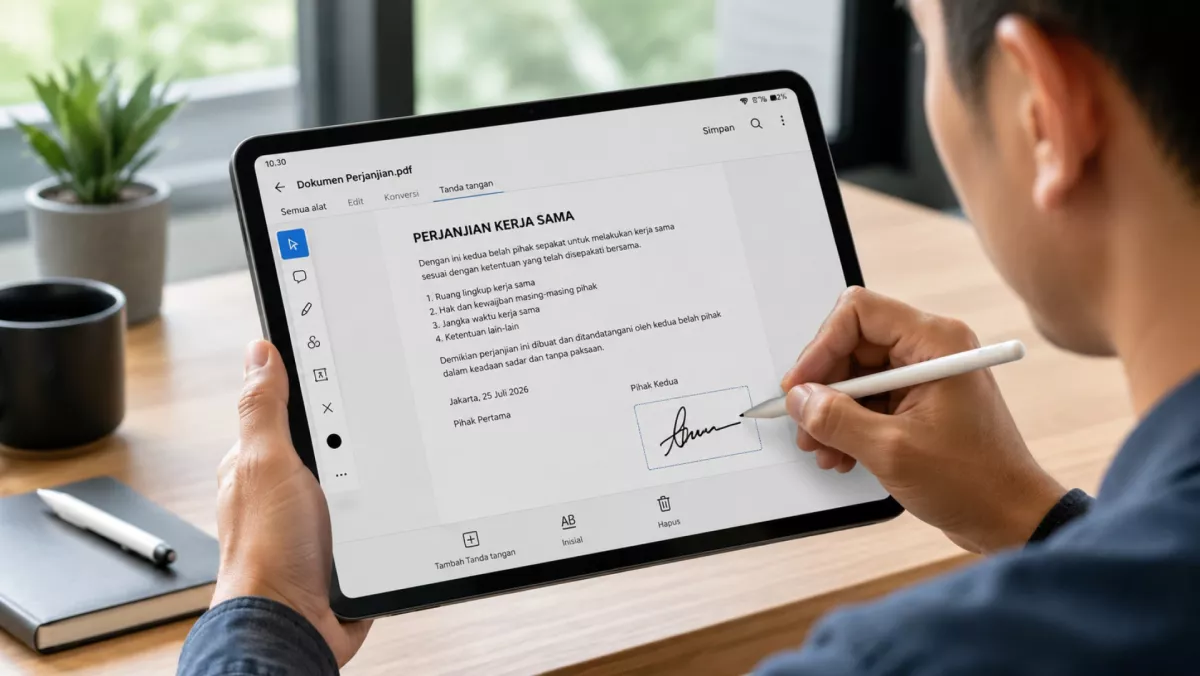
fin.co.id - Di era serba digital, kebutuhan untuk menandatangani dokumen tidak lagi mengharuskan seseorang mencetak kertas terlebih dahulu. Kini, tanda tangan digital dapat ditambahkan langsung ke dokumen PDF dalam hitungan menit menggunakan berbagai perangkat, baik laptop maupun smartphone.
Cara ini sangat berguna untuk mengirim surat perjanjian, formulir, kontrak kerja, hingga dokumen administrasi lainnya secara online. Selain menghemat waktu, penggunaan tanda tangan digital juga membuat proses berbagi dokumen menjadi lebih praktis.
Apa Itu Tanda Tangan Digital?
Tanda tangan digital adalah tanda tangan yang ditempatkan pada dokumen elektronik sebagai bentuk persetujuan atau verifikasi. Dalam penggunaan sehari-hari, istilah ini sering merujuk pada tanda tangan elektronik berupa gambar atau goresan tangan yang ditempelkan ke file PDF.
Sementara itu, tanda tangan digital tersertifikasi menggunakan teknologi kriptografi dan sertifikat digital untuk memastikan keaslian dokumen serta identitas penandatangan. Jenis ini biasanya digunakan untuk kebutuhan hukum, pemerintahan, atau bisnis yang membutuhkan tingkat keamanan lebih tinggi.
Baca Juga
Cara Membuat Tanda Tangan Digital di Adobe Acrobat Reader
Salah satu cara paling mudah adalah menggunakan Adobe Acrobat Reader yang tersedia gratis.
Langkah-langkahnya sebagai berikut.
- Buka dokumen PDF menggunakan Adobe Acrobat Reader.
- Klik menu Fill & Sign.
- Pilih Add Signature.
-
Buat tanda tangan dengan salah satu metode berikut.
- Mengetik nama.
- Menggambar tanda tangan menggunakan mouse atau touchpad.
- Mengunggah foto tanda tangan.
- Klik Apply.
- Tempatkan tanda tangan pada posisi yang diinginkan.
- Simpan dokumen PDF.
Metode ini cocok untuk kebutuhan sehari-hari seperti formulir atau dokumen internal.
Baca Juga
Cara Membuat Tanda Tangan Digital di HP Android dan iPhone
Jika hanya memiliki smartphone, Anda tetap dapat menandatangani file PDF.
Caranya cukup mudah.
- Instal aplikasi pembaca PDF seperti Adobe Acrobat, Xodo, atau Microsoft 365.
- Buka file PDF yang ingin ditandatangani.
- Pilih fitur Fill & Sign atau Signature.
- Gambar tanda tangan menggunakan jari atau stylus.
- Simpan hasilnya.
- Bagikan kembali dokumen melalui email atau aplikasi pesan.
Beberapa aplikasi juga menyimpan tanda tangan sehingga tidak perlu membuat ulang setiap kali digunakan.