Kontak Telepon Hilang setelah Ganti HP? Ini yang Harus Diperiksa
Kontak telepon yang tiba-tiba hilang setelah mengganti HP tidak selalu berarti nomor-nomor tersebut terhapus secara permanen. Salah satu penyebab yang sering
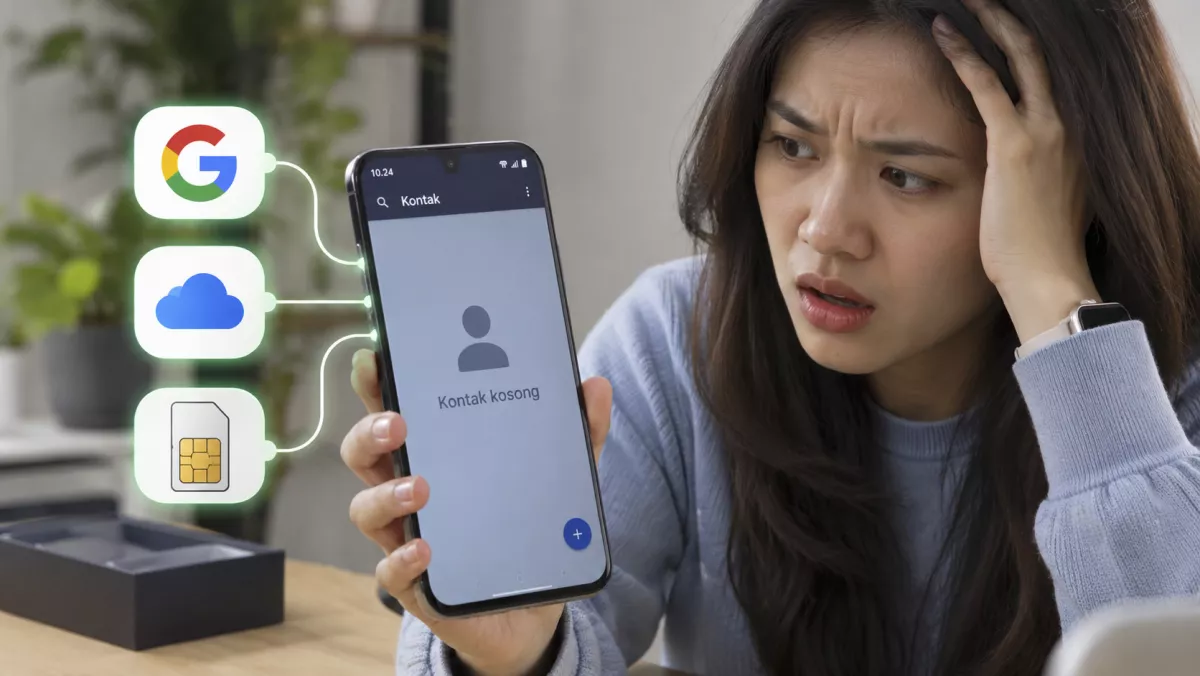
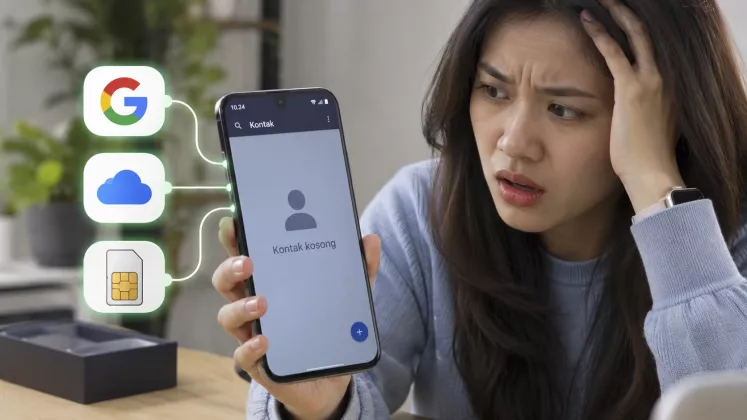
fin.co.id - Kontak telepon yang tiba-tiba hilang setelah mengganti HP tidak selalu berarti nomor-nomor tersebut terhapus secara permanen. Salah satu penyebab yang sering terjadi adalah perbedaan tempat penyimpanan kontak antara perangkat lama dan perangkat baru. Google, kartu SIM, memory internal, atau layanan sinkronisasi lainnya.
Sebelum meminta kembali nomor telepon kepada teman, keluarga, atau rekan kerja, ada beberapa tempat yang perlu diperiksa. Dengan mengetahui lokasi penyimpanannya, kontak lama biasanya dapat dipulihkan tanpa harus memasukkannya satu per satu.
1. Periksa Kontak yang Tersimpan di Akun Google
Bagi pengguna Android, akun Google menjadi salah satu tempat penyimpanan kontak yang paling umum.
Masalah muncul ketika HP baru menggunakan akun Google yang berbeda dari perangkat sebelumnya. Akibatnya, daftar kontak yang sebelumnya terlihat di HP lama tidak otomatis muncul di perangkat baru.
Untuk memeriksanya, buka pengaturan HP dan masuk ke bagian Akun atau Google. Pastikan akun yang digunakan sama dengan akun pada perangkat lama. Setelah itu, periksa apakah sinkronisasi kontak sudah diaktifkan.
Pada sebagian perangkat Android, langkahnya dapat dilakukan melalui menu Pengaturan, kemudian pilih Akun dan Sinkronisasi. Cari akun Google yang digunakan, lalu pastikan opsi Kontak dalam keadaan aktif.
Baca Juga
Jika sinkronisasi sudah diaktifkan, tunggu beberapa saat sampai proses selesai.
2. Periksa Kontak yang Masih Tersimpan di Kartu SIM
Kartu SIM tidak hanya digunakan untuk menghubungkan HP dengan jaringan operator. Pada sejumlah perangkat, kartu SIM juga dapat digunakan untuk menyimpan nomor telepon.
Namun, kontak mungkin tidak langsung ditampilkan karena pengaturan aplikasi telepon hanya menampilkan daftar dari sumber penyimpanan tertentu.
Baca Juga
Untuk memeriksanya, buka aplikasi Kontak pada HP baru. Cari menu pengaturan atau pengelolaan kontak, kemudian pilih opsi impor kontak dari kartu SIM.
Jika terdapat daftar nomor telepon yang tersimpan, pengguna dapat mengimpornya ke akun Google atau penyimpanan perangkat.
Perlu diketahui, kapasitas penyimpanan kartu SIM relatif terbatas. Selain itu, informasi yang dapat disimpan biasanya hanya berupa nama dan nomor telepon, sehingga beberapa detail tambahan dari kontak lama mungkin tidak ikut terbawa.
3. Periksa Memory Internal HP Lama
Tidak semua kontak otomatis tersimpan di akun Google atau kartu SIM. Beberapa pengguna mungkin pernah memilih opsi penyimpanan perangkat ketika menambahkan nomor telepon baru.
Dalam kondisi tersebut, kontak tersimpan secara lokal di memori internal HP lama.
Cari menu ekspor kontak untuk membuat salinan data dalam format VCF atau vCard.
File tersebut dapat dipindahkan ke HP baru melalui Bluetooth, kabel USB, komputer, atau aplikasi berbagi file.
Setelah file diterima, buka file VCF menggunakan HP baru. Sistem biasanya akan menawarkan pilihan untuk mengimpor seluruh kontak ke akun Google atau penyimpanan perangkat.
Cara ini juga berguna sebagai langkah pencadangan agar daftar nomor telepon tidak hanya bergantung pada satu perangkat.
4. Periksa Akun Sinkronisasi Lainnya
Selain Google, beberapa produsen HP menyediakan layanan akun sendiri untuk menyimpan dan menyinkronkan data pengguna.
Contohnya, pengguna Samsung dapat memanfaatkan Samsung Account, sedangkan perangkat Xiaomi memiliki layanan akun Xiaomi.
Ketika mengganti HP, pengguna terkadang hanya memasukkan akun Google tanpa menambahkan akun produsen yang sebelumnya digunakan.
Akibatnya, kontak yang tersimpan melalui layanan tersebut tidak langsung muncul.
Jika menemukan akun yang memiliki fitur sinkronisasi kontak, masuk menggunakan akun yang sama pada perangkat baru dan aktifkan sinkronisasi apabila tersedia.
Jangan langsung menghapus akun lama sebelum memastikan seluruh data penting sudah berhasil dipindahkan.
5. Periksa File Cadangan Kontak
Kontak yang pernah diekspor atau dicadangkan mungkin masih tersimpan sebagai file di penyimpanan HP, komputer, atau layanan penyimpanan cloud.
Salah satu format yang umum digunakan adalah VCF. File ini dapat berisi satu atau beberapa kontak sekaligus sehingga memudahkan proses pemindahan antarperangkat.
Coba periksa folder Download, Documents, atau folder pencadangan pada perangkat lama.
Jika file ditemukan, unduh atau pindahkan ke HP baru. Selanjutnya, buka file tersebut melalui aplikasi Kontak untuk memulai proses impor.
Pastikan file yang digunakan merupakan cadangan terbaru agar nomor telepon yang sudah diperbarui tidak tertimpa informasi lama.
6. Pastikan Aplikasi Kontak Menampilkan Semua Sumber Penyimpanan
Ada kemungkinan kontak sebenarnya masih tersedia, tetapi tidak terlihat karena aplikasi Kontak hanya menampilkan nomor dari sumber tertentu.
Misalnya, aplikasi di HP baru hanya menampilkan kontak yang tersimpan dalam akun Google, sementara nomor lainnya berada di kartu SIM atau memori perangkat.
Untuk mengatasinya, buka aplikasi Kontak dan cari pengaturan tampilan kontak.
Pilih opsi semua kontak jika tersedia. Setelah itu, periksa kembali apakah daftar nomor telepon yang sebelumnya hilang sudah muncul.
Pengaturan ini penting karena tidak semua kontak yang tidak terlihat benar-benar sudah terhapus.
7. Gunakan Fitur Pemulihan Kontak yang Terhapus
Jika kontak sebelumnya tersimpan di akun Google tetapi kemudian terhapus, pengguna masih dapat memeriksa kemungkinan pemulihan melalui fitur pengelolaan kontak.
Google menyediakan fitur untuk mengembalikan perubahan daftar kontak ke kondisi sebelumnya dalam rentang waktu tertentu. Fitur ini dapat membantu jika nomor telepon tidak sengaja terhapus atau daftar kontak berubah setelah proses sinkronisasi.
Buka layanan Google Contacts menggunakan akun yang sebelumnya digunakan. Cari menu Sampah untuk melihat kontak yang baru saja dihapus. Jika masih tersedia, kontak dapat dipulihkan.
Google juga menyediakan fitur Urungkan Perubahan yang memungkinkan pengguna mengembalikan daftar kontak ke kondisi sebelumnya, dengan batas waktu pemulihan hingga 30 hari.
Namun, fitur tersebut tidak dapat mengembalikan kontak yang memang tidak pernah dicadangkan atau disinkronkan ke akun Google.
Cara Mencegah Kontak Hilang saat Mengganti HP
Agar kejadian serupa tidak terulang, sebaiknya lakukan beberapa langkah sebelum berpindah perangkat.
Pertama, pastikan kontak penting sudah tersimpan di akun yang dapat diakses kembali. Untuk pengguna Android, menyimpan kontak ke akun Google dapat memudahkan pemindahan data ke perangkat lain.
Kedua, buat cadangan dalam format VCF secara berkala. Simpan file tersebut di komputer atau layanan penyimpanan cloud agar tetap tersedia ketika HP mengalami kerusakan atau harus diganti.
Ketiga, periksa apakah sinkronisasi kontak berjalan dengan baik.
Jika perangkat rusak atau hilang, data yang tidak memiliki salinan cadangan berisiko ikut hilang.
Penutup
Kontak telepon yang hilang setelah mengganti HP belum tentu terhapus. Data tersebut mungkin masih tersimpan di akun Google, kartu SIM, memory internal perangkat lama, akun produsen, atau file cadangan.
Memeriksa setiap sumber penyimpanan secara berurutan dapat membantu menemukan kembali nomor telepon tanpa harus memasukkannya secara manual.
Secara teknis, layanan sinkronisasi berbasis cloud memungkinkan data kontak disimpan di server dan diakses dari berbagai perangkat melalui akun yang sama. Karena itu, pemahaman mengenai lokasi penyimpanan dan mekanisme pencadangan menjadi bagian penting dalam mengelola data pribadi di era penggunaan banyak perangkat.
References
-
Google Contacts Help - Back Up and Sync Device Contacts.
-
Google Contacts Help - Restore Contacts.
-
Android Help - Back Up or Restore Data on Your Android Device.
-
Samsung Support - Import and Export Contacts on a Galaxy Phone.