Cara Jitu Mengatasi Koneksi WiFi di HP yang Lemot dan Sering Terputus
Panduan lengkap cara mengatasi dan mempercepat koneksi WiFi di HP yang lemot atau sering terputus, mulai dari pengaturan router hingga reset jaringan.
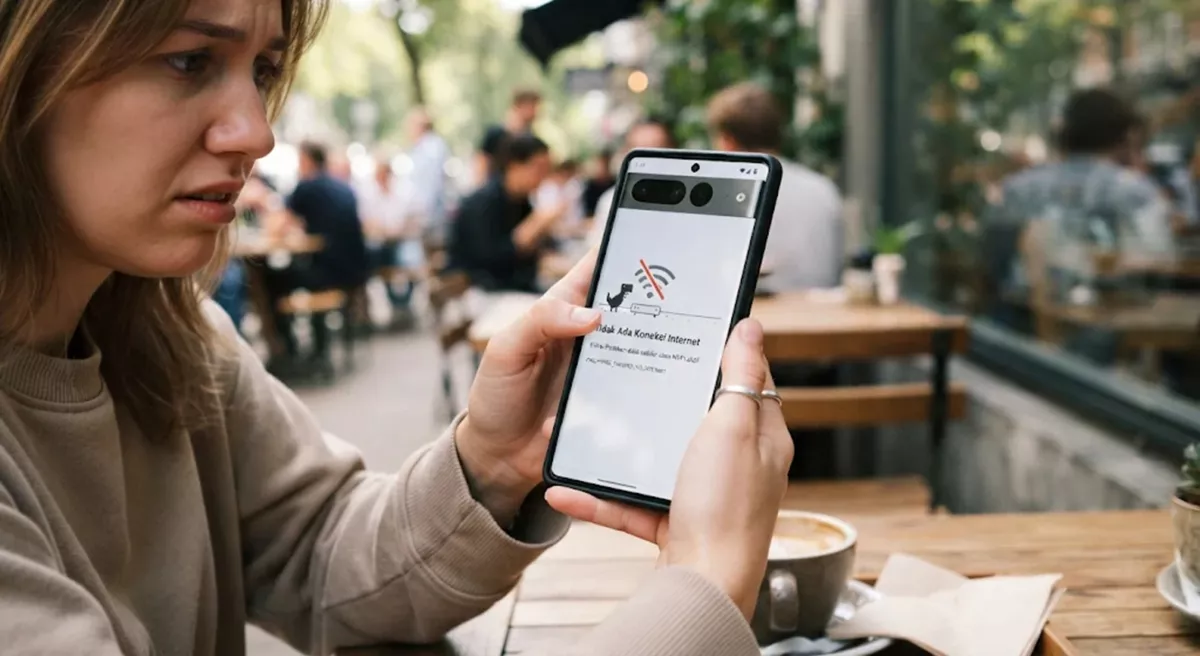
fin.co..id— Masalah koneksi WiFi yang lambat atau tiba-tiba terputus tentu sangat menjengkelkan dan menghambat berbagai aktivitas digital sehari-hari. Gangguan ini umumnya dipicu oleh beberapa faktor, mulai dari jarak perangkat dengan router, adanya hambatan fisik, kendala pada sistem smartphone, hingga masalah teknis pada perangkat router itu sendiri.
Sebelum memutuskan untuk menghubungi penyedia layanan internet (Internet Service Provider), pengguna sebenarnya bisa melakukan sejumlah langkah pengaturan mandiri yang praktis dan efektif. Berikut adalah panduan lengkap cara mengatasi dan mempercepat koneksi WiFi langsung dari rumah:
1. Atur Posisi Router dan Posisi Antena dengan Tepat
Letak fisik router sangat menentukan kualitas sebaran sinyal internet di dalam rumah:
Tempatkan di Area Terbuka: Letakkan router di tempat yang tinggi dan terbuka, serta dekat dengan area tempat Anda paling sering beraktivitas. Dinding tebal, pintu tertutup, dan sekat beton dapat melemahkan kualitas sinyal yang diterima HP.
Jauhkan dari Perangkat Elektronik Lain: Hindari meletakkan router dekat dengan microwave atau speaker Bluetooth karena gelombang elektromagnetik dari perangkat tersebut berpotensi mengganggu frekuensi sinyal WiFi.
Atur Posisi Antena: Jika router Anda menggunakan dua antena eksternal, arahkan satu antena secara vertikal dan satu lagi secara horizontal. Berdasarkan panduan teknis, transmisi perangkat akan bekerja jauh lebih maksimal ketika pemancar dan penerima berada pada bidang yang sama.
2. Pilih Frekuensi dan Channel yang Optimal
Gunakan Frekuensi 5 GHz: Jika perangkat HP dan router Anda sudah mendukung, beralihlah ke frekuensi 5 GHz. Frekuensi ini mampu meminimalisir gangguan interferensi, terutama di area padat yang banyak menggunakan jaringan 2,4 GHz.
Pilih Channel yang Sepi: Bagi penghuni apartemen, perumahan padat, atau kos, pilihlah channel WiFi yang tidak terlalu sibuk. Pengguna Android dapat memanfaatkan aplikasi gratis seperti WiFi Analyzer untuk memindai penggunaan channel di sekitar.
Batasi Perangkat yang Terhubung: Matikan koneksi WiFi pada perangkat yang sedang tidak digunakan. Terlalu banyak perangkat yang tersambung secara bersamaan akan membagi bandwith dan menurunkan kecepatan akses masing-masing perangkat.
3. Amankan Jaringan dan Perluas Jangkauan
Gunakan Password Kuat: Pastikan jaringan WiFi Anda dilindungi kata sandi yang kuat agar tidak disalahgunakan oleh pihak luar tanpa izin, yang dapat membebani kapasitas jaringan.
Gunakan WiFi Repeater: Jika ada sudut rumah yang tidak terjangkau sinyal, pasang perangkat tambahan seperti repeater atau extender untuk memperluas jangkauan sinyal utama.
Evaluasi Perangkat Router: Router yang sudah terlalu berumur sering kali tidak mampu lagi menyalurkan kecepatan internet tinggi. Pertimbangkan untuk memperbarui perangkat router jika diperlukan.
4. Segarkan Koneksi di Smartphone
Jika kendala bersumber dari perangkat HP Anda, lakukan beberapa langkah penyegaran sistem berikut:
Lupakan Jaringan (Forget Network): Masuk ke pengaturan WiFi di HP, pilih opsi "Lupakan jaringan ini", lalu sambungkan kembali dengan memasukkan kata sandi yang sesuai.
Restart HP: Matikan smartphone Anda selama beberapa saat, lalu nyalakan kembali untuk menyegarkan sistem jaringan yang macet.
Reset Pengaturan Jaringan: Jika masalah belum teratasi, Anda bisa melakukan reset jaringan. Pada perangkat Android tertentu, menu ini dapat ditemukan melalui pengaturan General Management atau Reset Network Setting.
Perbarui Perangkat Lunak: Pastikan sistem operasi HP Anda selalu menggunakan versi terbaru agar sistem mendapat pemeliharaan keamanan serta perbaikan bug jaringan.
5. Kelola Router dan Pembaruan Otomatis
Restart Router Secara Berkala: Matikan router Anda, diamkan selama kurang lebih 30 detik, lalu nyalakan kembali hingga lampu indikator kembali menyala stabil.
Matikan Unduhan Latar Belakang: Nonaktifkan pembaruan aplikasi otomatis di latar belakang melalui Google Play Store atau App Store agar koneksi internet tidak terbagi saat Anda sedang membutuhkan kestabilan jaringan.
Jika berbagai langkah pengaturan di atas telah dilakukan namun koneksi internet tetap lambat, disarankan untuk segera menghubungi layanan pelanggan penyedia internet Anda guna meminta pemeriksaan atau peningkatan kapasitas jaringan.