Cara Membaca Artikel Website tanpa Koneksi Internet
Membaca artikel dari website tidak selalu harus dilakukan saat HP atau laptop terhubung ke internet. Ada beberapa cara untuk menyimpan halaman web terlebih
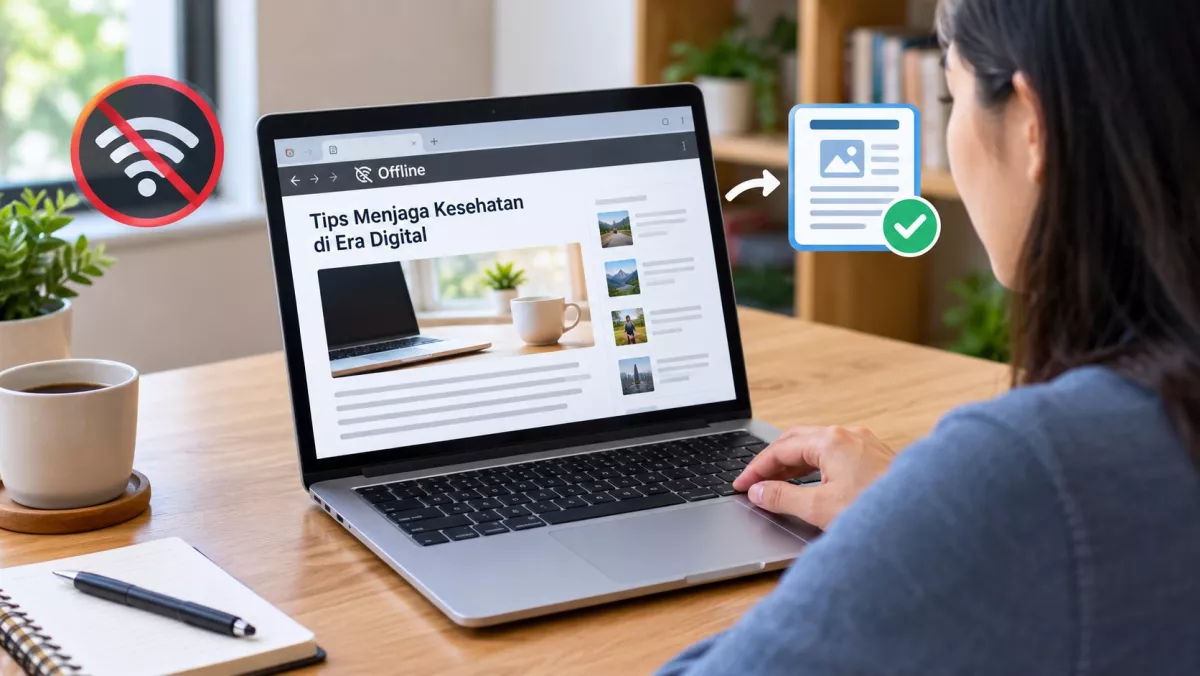
fin.co.id - Membaca artikel dari website tidak selalu harus dilakukan saat HP atau laptop terhubung ke internet. Ada beberapa cara untuk menyimpan halaman web terlebih dahulu agar isinya tetap bisa dibaca ketika koneksi terputus, kuota habis, atau perangkat berada di tempat yang sulit mendapatkan sinyal.
Cara ini berguna bagi pengguna yang sering membaca berita, mencari referensi pekerjaan, mempelajari materi tertentu, atau menyimpan informasi penting dari internet. Dengan memanfaatkan fitur yang tersedia di browser, artikel dapat disimpan untuk dibuka kembali tanpa harus mengakses website asalnya.
Mengapa Artikel Website Perlu Disimpan untuk Dibaca Offline?
Artikel di website umumnya diakses melalui koneksi internet karena isi halaman diambil dari server tempat situs tersebut berada. Ketika koneksi terputus, browser mungkin tidak dapat memuat halaman yang belum pernah dibuka atau belum tersimpan di perangkat.
Meskipun demikian, pengguna tidak selalu harus mengunduh aplikasi tambahan untuk mengatasi masalah tersebut. Browser seperti Google Chrome menyediakan beberapa pilihan untuk menyimpan halaman web, sedangkan fitur cetak ke PDF dapat digunakan untuk membuat salinan artikel yang lebih mudah dibuka kembali.
Menyimpan artikel sebelum bepergian juga membantu menghemat penggunaan kuota. Pengguna dapat mengunduh beberapa halaman ketika terhubung ke WiFi, kemudian membacanya di perjalanan tanpa perlu terus-menerus mengakses internet.
Baca Juga
Namun, ada satu hal yang perlu diperhatikan. Menyimpan alamat website melalui fitur bookmark tidak sama dengan menyimpan isi artikelnya. Bookmark hanya mencatat alamat halaman sehingga koneksi internet biasanya tetap diperlukan ketika halaman tersebut dibuka kembali.
Cara Membaca Artikel Website Tanpa Internet di Google Chrome
Google Chrome memiliki fitur untuk menyimpan halaman web agar dapat diakses kembali secara offline. Langkah-langkahnya dapat sedikit berbeda bergantung pada perangkat dan versi browser yang digunakan.
1. Menyimpan Halaman Web di HP Android
Bagi pengguna Android, halaman website dapat disimpan melalui menu Chrome sebelum koneksi internet terputus.
Baca Juga
Berikut langkah-langkahnya:
-
Buka Google Chrome di HP.
-
Pastikan HP terhubung ke internet.
-
Kunjungi website dan buka artikel yang ingin dibaca.
-
Ketuk ikon tiga titik di pojok kanan atas.
-
Cari pilihan Download atau Unduh, jika tersedia.
-
Tunggu hingga proses penyimpanan selesai.
Setelah artikel tersimpan, pengguna dapat membuka daftar unduhan di Chrome untuk menemukan halaman tersebut. Pada beberapa versi Chrome, halaman yang diunduh dapat dibuka kembali tanpa koneksi internet.
Perlu diketahui bahwa tampilan menu dan ketersediaan fitur dapat berbeda menurut versi Chrome dan perangkat. Jika pilihan untuk mengunduh halaman tidak ditemukan, pengguna dapat menggunakan alternatif berupa penyimpanan artikel sebagai PDF.
2. Menyimpan Halaman Website di Laptop
Pengguna laptop Windows maupun komputer desktop dapat memanfaatkan fitur penyimpanan halaman di browser.
Pada Google Chrome versi desktop, langkah yang dapat dicoba adalah sebagai berikut:
-
Buka Google Chrome dan kunjungi artikel yang ingin disimpan.
-
Tekan tombol Ctrl + S pada keyboard.
-
Pilih lokasi penyimpanan file di komputer.
-
Tentukan nama file dan jenis penyimpanan yang tersedia.
-
Klik Save atau Simpan.
Pada opsi penyimpanan halaman web lengkap, Chrome biasanya menyimpan file HTML beserta folder pendukung yang berisi elemen halaman tertentu. File HTML tersebut dapat dibuka kembali melalui browser ketika komputer sedang offline.
Namun, hasilnya tidak selalu identik dengan tampilan website aslinya. Beberapa elemen, seperti video yang diputar secara online, komentar yang dimuat dari server, atau konten yang membutuhkan koneksi internet, mungkin tidak dapat digunakan.
Pengguna sebaiknya menyimpan file beserta folder pendukungnya jika browser membuat keduanya. Memindahkan file HTML tanpa folder yang diperlukan dapat menyebabkan gambar atau elemen tertentu tidak muncul.
Cara Menyimpan Artikel Website Menjadi PDF
Jika tujuan utamanya adalah membaca artikel tanpa internet, menyimpannya sebagai PDF sering menjadi pilihan yang praktis. File PDF dapat dibuka menggunakan berbagai aplikasi pembaca dokumen tanpa harus mengunjungi website asalnya.
Cara ini juga cocok untuk artikel referensi yang ingin disimpan dalam waktu lama, dibaca berulang kali, atau dipindahkan ke perangkat lain.
Langkah Menyimpan Artikel Menjadi PDF di HP
Pada HP Android, pengguna dapat mencoba langkah berikut:
-
Buka artikel melalui Google Chrome.
-
Ketuk menu tiga titik.
-
Pilih Bagikan atau Share, jika tersedia.
-
Cari opsi Cetak atau Print.
-
Pada pilihan printer, pilih Simpan sebagai PDF atau Save as PDF jika tersedia.
-
Tekan tombol simpan, kemudian tentukan lokasi penyimpanan file.
Nama menu dan urutan langkah bisa berbeda bergantung pada versi Android, Chrome, dan aplikasi yang digunakan. Jika opsi cetak tidak muncul langsung, pengguna dapat memeriksa menu berbagi atau menggunakan browser lain yang mendukung pencetakan ke PDF.
Langkah Menyimpan Artikel Menjadi PDF di Laptop
Pada komputer Windows, prosesnya relatif mudah.
-
Buka artikel yang ingin disimpan.
-
Tekan Ctrl + P untuk membuka menu cetak.
-
Pada bagian tujuan printer, pilih Microsoft Print to PDF atau Save as PDF, jika tersedia.
-
Atur halaman yang ingin disimpan.
-
Klik Print atau Simpan.
-
Pilih folder penyimpanan dan beri nama file.
Setelah tersimpan, file PDF dapat dibuka menggunakan browser, aplikasi pembaca PDF, atau aplikasi dokumen lainnya. Pengguna tidak perlu terhubung ke internet untuk membaca isi yang sudah tersimpan di dalam file.
Meski demikian, hasil PDF dapat berbeda dari tampilan artikel di website. Beberapa halaman mungkin memiliki iklan, tata letak yang berubah, atau bagian konten yang tidak ikut tersimpan. Sebaiknya periksa file setelah proses penyimpanan selesai.
Apakah Bookmark Bisa Digunakan untuk Membaca Artikel Tanpa Internet?
Bookmark merupakan fitur browser untuk menyimpan alamat website agar mudah ditemukan kembali. Fitur ini sangat berguna jika pengguna ingin mengunjungi halaman yang sama di kemudian hari.
Namun, bookmark tidak secara otomatis mengunduh isi artikel ke perangkat. Ketika pengguna mengetuk bookmark dalam keadaan offline, browser biasanya tetap berusaha menghubungi server website dan dapat menampilkan pesan bahwa koneksi internet tidak tersedia.
Karena itu, pengguna yang ingin membaca artikel tanpa internet sebaiknya memilih fitur unduh halaman, menyimpan halaman web ke perangkat, atau membuat salinan PDF.
Perbedaan ini penting karena menyimpan alamat halaman dan menyimpan konten merupakan dua proses yang berbeda. Jika artikel tersebut dihapus dari website atau alamatnya berubah, bookmark mungkin tidak lagi dapat membuka halaman yang dimaksud. Sebaliknya, salinan lokal yang sudah tersimpan masih dapat dibaca selama file tidak rusak atau terhapus.
Hal yang Perlu Diperhatikan Saat Membaca Artikel Secara Offline
Meskipun menyimpan artikel secara offline cukup praktis, ada beberapa keterbatasan yang perlu diketahui.
Pertama, tidak semua bagian website dapat disimpan. Artikel berbasis teks umumnya lebih mudah disimpan daripada halaman yang bergantung pada skrip, video daring, atau konten yang baru dimuat setelah pengguna melakukan tindakan tertentu.
Kedua, salinan offline tidak selalu diperbarui secara otomatis. Jika penerbit mengubah isi artikel setelah file disimpan, salinan lokal biasanya tetap menampilkan versi yang lama. Pengguna perlu mengunduh atau menyimpan ulang halaman untuk mendapatkan informasi terbaru.
Ketiga, perhatikan ruang penyimpanan perangkat. Artikel berbentuk teks biasanya tidak membutuhkan banyak ruang, tetapi halaman yang memiliki banyak gambar atau elemen multimedia dapat menghasilkan file yang lebih besar.
Keempat, simpan file di lokasi yang mudah ditemukan. Pengguna dapat membuat folder khusus untuk artikel, misalnya berdasarkan topik teknologi, pendidikan, pekerjaan, atau referensi pribadi.
Terakhir, pastikan artikel sudah benar-benar tersimpan sebelum mematikan koneksi internet. Cara paling sederhana untuk memeriksanya adalah mengaktifkan mode pesawat sementara, lalu mencoba membuka file PDF atau halaman yang sudah diunduh. Langkah pengujian ini membantu memastikan salinan tersebut memang tersedia secara lokal.
Mana Cara Terbaik untuk Menyimpan Artikel agar Bisa Dibaca Offline?
Pilihan terbaik bergantung pada kebutuhan pengguna. Jika ingin membaca kembali artikel dengan tampilan yang mendekati halaman web, mengunduh halaman melalui browser bisa menjadi pilihan. Jika ingin menyimpan artikel sebagai dokumen yang mudah dipindahkan dan dibaca di berbagai perangkat, PDF lebih praktis.
Untuk pengguna yang hanya ingin menyimpan alamat website, bookmark tetap berguna, tetapi tidak dapat diandalkan sebagai satu-satunya cara membaca secara offline.
Secara umum, artikel berbasis teks paling mudah disimpan. Sementara itu, halaman yang membutuhkan koneksi ke server untuk menampilkan video, komentar, atau informasi langsung mungkin tidak dapat berfungsi sepenuhnya ketika offline.
Penutup
Membaca artikel website tanpa koneksi internet dapat dilakukan dengan menyimpan halaman melalui browser atau mengubahnya menjadi file PDF sebelum koneksi terputus. Kedua cara ini membantu pengguna tetap mengakses informasi ketika sedang bepergian, berada di lokasi dengan sinyal lemah, atau ingin menghemat kuota internet.
Prinsipnya sederhana: konten yang ingin dibaca harus disimpan terlebih dahulu di perangkat, bukan sekadar ditandai alamatnya. Dengan memahami perbedaan antara bookmark, unduhan halaman web, dan file PDF, pengguna dapat memilih metode yang sesuai dengan kebutuhan.
Secara teknis, membaca secara offline dimungkinkan karena perangkat menyimpan salinan data secara lokal. Namun, fitur yang bergantung pada server tetap memerlukan internet. Oleh sebab itu, memeriksa hasil penyimpanan sebelum koneksi terputus merupakan langkah penting agar artikel benar-benar dapat dibaca saat dibutuhkan.
Referensi
-
Google Chrome Help, Download a File.
-
Google Chrome Help, Print from Chrome.
-
Mozilla Support, How to Save a Web Page.