Cara Mengubah Tulisan Tangan Menjadi Teks Digital tanpa Mengetik Ulang
Tulisan tangan di buku catatan, kertas kuliah, atau dokumen kerja kini bisa diubah menjadi teks digital tanpa harus mengetik setiap kata secara manual. Dengan
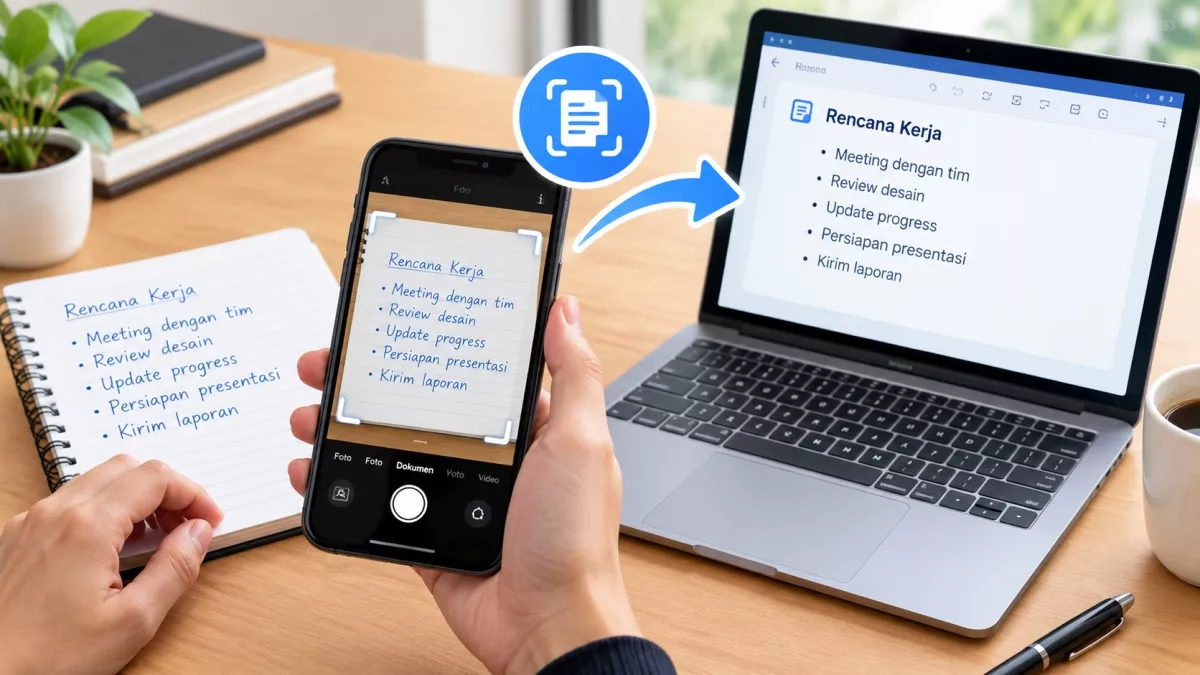
fin.co.id - Tulisan tangan di buku catatan, kertas kuliah, atau dokumen kerja kini bisa diubah menjadi teks digital tanpa harus mengetik setiap kata secara manual. Dengan bantuan teknologi pengenalan teks, pengguna cukup memotret tulisan menggunakan HP, lalu menyalin hasilnya ke aplikasi pengolah kata untuk diedit, disimpan, atau dibagikan.
Cara ini bermanfaat bagi pelajar, mahasiswa, pekerja kantoran, hingga siapa saja yang ingin memindahkan catatan di atas kertas ke dokumen digital. Selain menghemat waktu, metode ini juga memudahkan pencarian informasi dan penyimpanan catatan dalam jangka panjang.
Mengapa Tulisan Tangan Bisa Diubah Menjadi Teks Digital?
Teknologi yang memungkinkan proses tersebut dikenal sebagai Optical Character Recognition (OCR), yaitu teknologi untuk mengenali karakter dalam gambar dan mengubahnya menjadi teks yang dapat dibaca serta diedit oleh perangkat.
Pada tulisan tangan, proses pengenalan bisa lebih rumit dibandingkan teks cetak karena bentuk huruf setiap orang berbeda. Sistem harus mengenali pola huruf, jarak antarkata, dan konteks kalimat untuk memperkirakan teks yang benar.
Google Lens merupakan salah satu alat yang dapat digunakan untuk menyalin tulisan dari kertas melalui kamera HP. Google juga menjelaskan bahwa Lens dapat membantu menyalin catatan tulisan tangan ke HP atau komputer yang terhubung dengan akun Google.
Baca Juga
Namun, tingkat keberhasilannya bergantung pada kejelasan tulisan, kualitas foto, pencahayaan, dan kemampuan sistem mengenali bahasa yang digunakan.
1. Mengubah Tulisan Tangan dengan Google Lens
Google Lens menjadi pilihan praktis bagi pengguna Android maupun iPhone yang ingin memindahkan catatan di kertas ke dokumen digital. Pengguna tidak perlu memasang alat pemindai khusus jika fitur tersebut sudah tersedia melalui aplikasi Google.
Berikut langkah-langkahnya.
Baca Juga
-
Buka aplikasi Google di HP atau aplikasi lain yang menyediakan Google Lens.
-
Pilih ikon Lens untuk membuka fitur pengenalan gambar.
-
Arahkan kamera ke tulisan tangan yang ingin diubah menjadi teks. Jika catatan sudah difoto, pilih gambar tersebut dari galeri.
-
Pastikan seluruh tulisan terlihat jelas di layar.
-
Pilih mode Teks atau fitur pemilihan teks yang tersedia.
-
Sorot bagian tulisan yang ingin disalin, atau pilih semua teks jika tersedia.
-
Ketuk opsi Salin teks.
-
Buka Google Docs, aplikasi catatan, Microsoft Word, atau aplikasi pengolah teks lainnya.
-
Tempelkan hasil salinan, kemudian periksa dan perbaiki kata yang keliru.
Setelah selesai, tulisan yang sebelumnya hanya tersedia di atas kertas sudah dapat diedit seperti teks biasa. Pengguna juga bisa menambahkan judul, mengatur paragraf, dan menyimpan dokumen untuk digunakan kembali.
Nama menu dan letak tombol dapat berbeda bergantung pada versi aplikasi. Jika hasil pengenalan belum akurat, coba ambil foto baru dengan pencahayaan lebih baik dan posisi kamera yang lebih tegak.
2. Mengubah Tulisan Tangan Menjadi Teks dengan Bantuan Komputer
Jika catatan sudah tersedia dalam bentuk foto di komputer, pengguna dapat memanfaatkan alat pengenalan teks yang mendukung pemrosesan gambar. Cara ini cocok bagi orang yang ingin langsung mengolah catatan melalui laptop.
Salah satu pilihan yang dapat dipertimbangkan adalah Google Lens melalui perangkat yang mendukung fitur tersebut.
Langkah-langkahnya sebagai berikut.
-
Siapkan foto atau hasil pemindaian catatan tulisan tangan.
-
Buka gambar melalui perangkat yang mendukung Google Lens.
-
Pilih bagian tulisan yang ingin dikenali.
-
Salin teks yang berhasil dideteksi.
-
Tempelkan hasilnya ke aplikasi pengolah kata di komputer.
-
Periksa kembali ejaan, tanda baca, dan susunan kalimat.
Jika fitur salin ke komputer tersedia, pengguna dapat memanfaatkannya untuk memindahkan teks dari HP ke komputer. Ketersediaan fitur tersebut dapat berbeda menurut versi aplikasi dan perangkat yang digunakan.
Apabila tulisan tangan sangat sulit dikenali, gunakan foto dengan resolusi lebih tinggi atau pisahkan catatan menjadi beberapa bagian agar sistem lebih mudah memprosesnya.
3. Menggunakan Microsoft OneNote untuk Tulisan Tangan Digital
Microsoft OneNote menyediakan fitur konversi tulisan tangan menjadi teks pada versi desktop yang mendukung fungsi tersebut. Pilihan ini lebih sesuai bagi pengguna yang menulis catatan menggunakan pena digital atau stylus pada perangkat yang kompatibel.
Perlu dibedakan bahwa fitur ini digunakan untuk mengubah goresan tulisan tangan digital menjadi teks, bukan secara langsung mengonversi semua foto catatan di atas kertas.
Untuk menggunakan fitur konversinya, ikuti langkah berikut.
-
Buka Microsoft OneNote versi desktop yang mendukung konversi tulisan tangan.
-
Buka halaman yang berisi catatan tulisan tangan digital.
-
Pilih tab Draw atau Gambar.
-
Gunakan alat Lasso Select untuk menyeleksi tulisan yang ingin dikonversi.
-
Pilih opsi Ink to Text atau Tinta ke Teks.
-
Tunggu hingga tulisan diubah menjadi teks yang dapat diedit.
-
Periksa hasil konversi dan rapikan formatnya jika diperlukan.
Menurut dokumentasi Microsoft Support, fitur tersebut memungkinkan pengguna mengubah tulisan tangan menjadi teks ketikan. Ketersediaan fungsi konversi dapat berbeda menurut versi aplikasi, sistem operasi, dan bahasa tulisan.
4. Tips agar Hasil Konversi Tulisan Tangan Lebih Akurat
Teknologi pengenalan tulisan tidak selalu menghasilkan teks yang sempurna. Huruf yang terlalu rapat, tulisan miring, atau tinta yang pudar dapat menyebabkan kata tertentu terbaca secara keliru.
Agar hasilnya lebih baik, perhatikan beberapa hal berikut.
Gunakan Pencahayaan yang Cukup
Foto catatan di tempat terang agar huruf terlihat jelas. Hindari bayangan tangan, pantulan lampu, atau pencahayaan yang terlalu redup karena dapat mengurangi kualitas gambar.
Pastikan Kertas Tidak Miring
Posisikan kamera sejajar dengan permukaan kertas. Foto yang terlalu miring dapat membuat bentuk huruf terlihat berbeda dan menyulitkan proses pengenalan.
Pilih Foto dengan Resolusi Memadai
Pastikan tulisan tidak buram ketika diperbesar. Jika menggunakan kamera HP, bersihkan lensa dan tahan perangkat agar tidak bergerak saat mengambil gambar.
Pisahkan Catatan yang Terlalu Panjang
Untuk catatan beberapa halaman, proses konversi secara bertahap dapat memudahkan pemeriksaan. Pengguna juga lebih mudah menemukan bagian yang salah tanpa harus mengulang seluruh proses.
Periksa Istilah dan Angka Penting
Nama orang, istilah teknis, angka, rumus, singkatan, dan tanda baca perlu diperiksa secara manual. Kesalahan pada bagian tersebut dapat mengubah arti informasi meskipun sebagian besar teks sudah dikenali dengan benar.
5. Apakah Semua Tulisan Tangan Bisa Dikonversi?
Tidak semua tulisan tangan dapat diubah menjadi teks digital secara akurat. Tulisan yang rapi dan memiliki jarak antarkata yang jelas umumnya lebih mudah dikenali daripada tulisan yang sangat menyambung, bertumpuk, atau tidak konsisten.
Bahasa yang digunakan juga berpengaruh. Sistem pengenalan teks memiliki dukungan bahasa dan kemampuan yang berbeda-beda. Tulisan dalam bahasa Indonesia mungkin dapat dikenali, tetapi hasilnya tetap perlu diperiksa, terutama jika berisi istilah lokal, singkatan, atau kosakata yang jarang digunakan.
Selain itu, catatan yang berisi tabel, gambar, simbol, atau rumus matematika dapat memerlukan penanganan tambahan. Sistem pengenalan teks biasa mungkin hanya mengambil kata-kata tanpa mempertahankan tata letak aslinya.
Karena itu, hasil konversi sebaiknya dianggap sebagai draf awal yang perlu diperiksa, bukan salinan yang selalu benar.
Penutup
Mengubah tulisan tangan menjadi teks digital tanpa mengetik ulang dapat dilakukan dengan bantuan Google Lens, sedangkan pengguna yang menulis menggunakan pena digital dapat memanfaatkan fitur konversi di Microsoft OneNote versi desktop yang mendukungnya. Pemilihan alat bergantung pada apakah sumbernya berupa catatan di atas kertas atau tulisan digital.
Teknologi OCR membuat proses pemindahan informasi dari media fisik ke dokumen digital menjadi lebih praktis. Meski demikian, akurasi hasil tetap dipengaruhi kualitas gambar, bentuk tulisan, dan dukungan bahasa. Dengan mengambil foto yang jelas serta memeriksa hasilnya sebelum disimpan, pengguna dapat menghemat waktu sekaligus menjaga ketepatan informasi.
Referensi
Google. “New Google Lens Features to Help You Be More Productive at Home.”
Microsoft Support. “Membuat Catatan Tulisan Tangan di OneNote.”