Cara Mengatasi Laptop yang Sering Blue Screen, Jangan Panik Dulu!

tekno.fin.co.id - 28/07/2026, 11:30 WIB

Cara Mengatasi Laptop yang Sering Blue Screen, Jangan Panik Dulu!

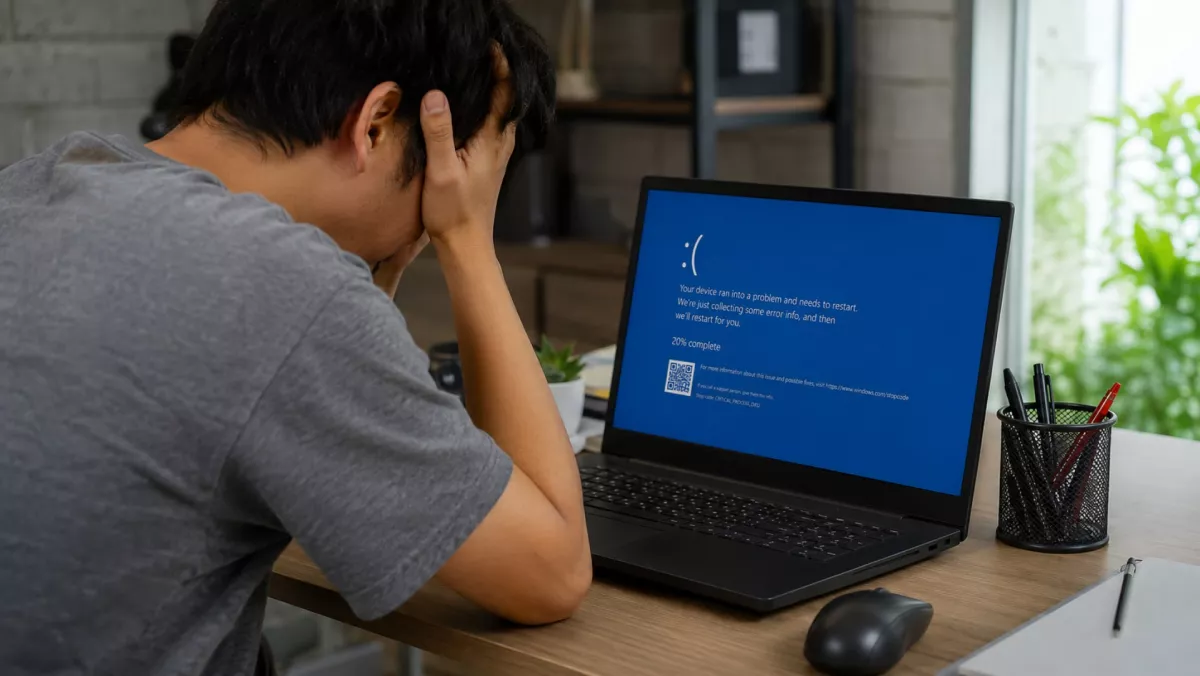
Blue Screen, Image: DALL·E 3

fin.co.id - Blue Screen atau Blue Screen of Death (BSOD) menjadi salah satu masalah yang paling ditakuti pengguna laptop. Saat kondisi ini terjadi, layar tiba-tiba berubah menjadi biru disertai kode error, kemudian laptop biasanya akan melakukan restart secara otomatis.
Meski terlihat mengkhawatirkan, Blue Screen tidak selalu berarti laptop mengalami kerusakan permanen. Dalam banyak kasus, masalah ini masih bisa diatasi sendiri jika penyebabnya diketahui. Berikut beberapa cara yang bisa dilakukan untuk mengatasi laptop yang sering mengalami Blue Screen.

Apa Itu Blue Screen?

Blue Screen adalah mekanisme perlindungan pada sistem operasi Windows ketika terjadi kesalahan serius yang membuat sistem tidak bisa berjalan dengan aman. Tujuannya adalah menghentikan proses yang berpotensi merusak data atau perangkat keras.

Penyebabnya bisa berasal dari driver yang bermasalah, kerusakan file sistem, RAM yang tidak stabil, hingga gangguan pada SSD atau hard disk.

R

Jika Blue Screen baru terjadi satu kali, cobalah melakukan restart seperti biasa. Terkadang error muncul akibat proses sistem yang gagal berjalan sesaat.

Namun jika Blue Screen muncul berulang kali, lanjutkan ke langkah berikutnya untuk mencari penyebabnya.

Catat Kode Error yang Muncul

Setiap Blue Screen biasanya menampilkan kode tertentu, misalnya:

  • CRITICAL_PROCESS_DIED
  • MEMORY_MANAGEMENT
  • IRQL_NOT_LESS_OR_EQUAL
  • SYSTEM_SERVICE_EXCEPTION
  • PAGE_FAULT_IN_NONPAGED_AREA

Kode tersebut dapat membantu mengetahui sumber masalah sehingga proses perbaikannya menjadi lebih mudah.

Perbarui Driver

Driver yang usang, rusak, atau tidak kompatibel merupakan penyebab Blue Screen yang paling umum.

Cara memperbaruinya:

  1. Klik kanan Start.
  2. Pilih Device Manager.
  3. Cari perangkat yang ingin diperbarui.
  4. Klik kanan lalu pilih Update Driver.

Jika Blue Screen muncul setelah menginstal driver baru, coba lakukan Roll Back Driver melalui menu Properties pada perangkat tersebut.

Jalankan Windows Update

Microsoft secara rutin merilis pembaruan untuk memperbaiki bug dan meningkatkan stabilitas sistem.

Masuk ke:

Settings → Windows Update → Check for Updates

Pastikan seluruh pembaruan penting telah terpasang.

Periksa Kondisi RAM

RAM yang bermasalah sering memicu Blue Screen, terutama saat laptop digunakan untuk multitasking atau menjalankan aplikasi berat.

Windows menyediakan alat bawaan bernama Windows Memory Diagnostic.

Caranya:

  1. Tekan Windows + R.
  2. Ketik mdsched.exe.
  3. Pilih Restart now and check for problems.

Laptop akan melakukan pemeriksaan RAM secara otomatis.

Periksa Kondisi SSD atau Hard Disk

Media penyimpanan yang mulai rusak juga dapat menyebabkan Blue Screen karena file sistem menjadi sulit dibaca.

Gunakan Command Prompt sebagai Administrator, lalu jalankan:


chkdsk /f /r


Windows akan memeriksa sekaligus memperbaiki sektor yang bermasalah jika memungkinkan.

Perbaiki File Sistem Windows

File sistem yang rusak dapat diperbaiki menggunakan System File Checker.

Buka Command Prompt sebagai Administrator, kemudian ketik:


sfc /scannow


Tunggu hingga proses selesai.

Setelah itu, jalankan juga:


DISM /Online /Cleanup-Image /RestoreHealth


Perintah tersebut membantu memperbaiki file sistem Windows yang tidak dapat dipulihkan oleh SFC.

Hapus Aplikasi yang Baru Diinstal

Jika Blue Screen mulai muncul setelah memasang aplikasi tertentu, kemungkinan terdapat konflik dengan sistem.

Coba uninstall aplikasi tersebut, lalu gunakan laptop selama beberapa waktu untuk memastikan apakah masalah sudah hilang.

Cek Suhu Laptop

Laptop yang terlalu panas dapat menyebabkan sistem menjadi tidak stabil.

Beberapa penyebab overheat antara lain:

  • Kipas penuh debu.
  • Ventilasi tertutup.
  • Thermal paste sudah mengering.
  • Beban kerja terlalu berat dalam waktu lama.

Membersihkan sistem pendingin secara berkala dapat membantu menjaga suhu tetap normal.

Scan Virus dan Malware

Malware tertentu mampu merusak file sistem Windows sehingga memicu Blue Screen.

Lakukan pemindaian menggunakan Windows Security atau antivirus terpercaya, lalu hapus ancaman yang ditemukan.

Gunakan System Restore

Jika masalah muncul setelah pembaruan atau perubahan tertentu, gunakan System Restore untuk mengembalikan kondisi Windows ke waktu saat laptop masih berjalan normal.

Fitur ini tidak menghapus file pribadi, tetapi dapat membatalkan perubahan pada sistem dan driver.

Reset atau Instal Ulang Windows

Apabila seluruh langkah di atas belum berhasil, Anda dapat melakukan Reset this PC atau instal ulang Windows.

Sebelum melakukannya, pastikan seluruh data penting sudah dicadangkan ke media penyimpanan lain.

Kemungkinan Kerusakan Hardware

Jika Blue Screen tetap muncul setelah instal ulang Windows, besar kemungkinan penyebabnya berasal dari perangkat keras, seperti:

  • RAM rusak.
  • SSD atau hard disk mulai gagal.
  • Motherboard bermasalah.
  • Prosesor mengalami overheat.
  • Power supply laptop tidak stabil.

Pada kondisi ini, sebaiknya laptop diperiksa oleh teknisi agar dapat dilakukan pengujian komponen secara menyeluruh.

Penutup

Blue Screen memang bisa membuat panik, tetapi tidak selalu menandakan laptop mengalami kerusakan parah. Sebagian besar kasus disebabkan oleh driver, file sistem yang rusak, pembaruan Windows yang bermasalah, atau gangguan pada RAM dan media penyimpanan.

Dengan melakukan pemeriksaan secara bertahap, mulai dari memperbarui driver, mengecek kesehatan RAM dan SSD, hingga memperbaiki file sistem, banyak kasus Blue Screen dapat diatasi tanpa harus langsung mengganti laptop.


Makruf
Makruf
Penulis

Penulis FIN.CO.ID