fin.co.id - Layar laptop yang bersih membuat tampilan lebih nyaman dilihat dan membantu menjaga kualitas panel dalam jangka panjang. Namun, masih banyak orang yang membersihkannya dengan cara yang kurang tepat, seperti menggunakan tisu kasar, menyemprotkan cairan langsung ke layar, atau menekan layar terlalu kuat. Kebiasaan tersebut justru berisiko menimbulkan goresan hingga merusak lapisan pelindung layar.
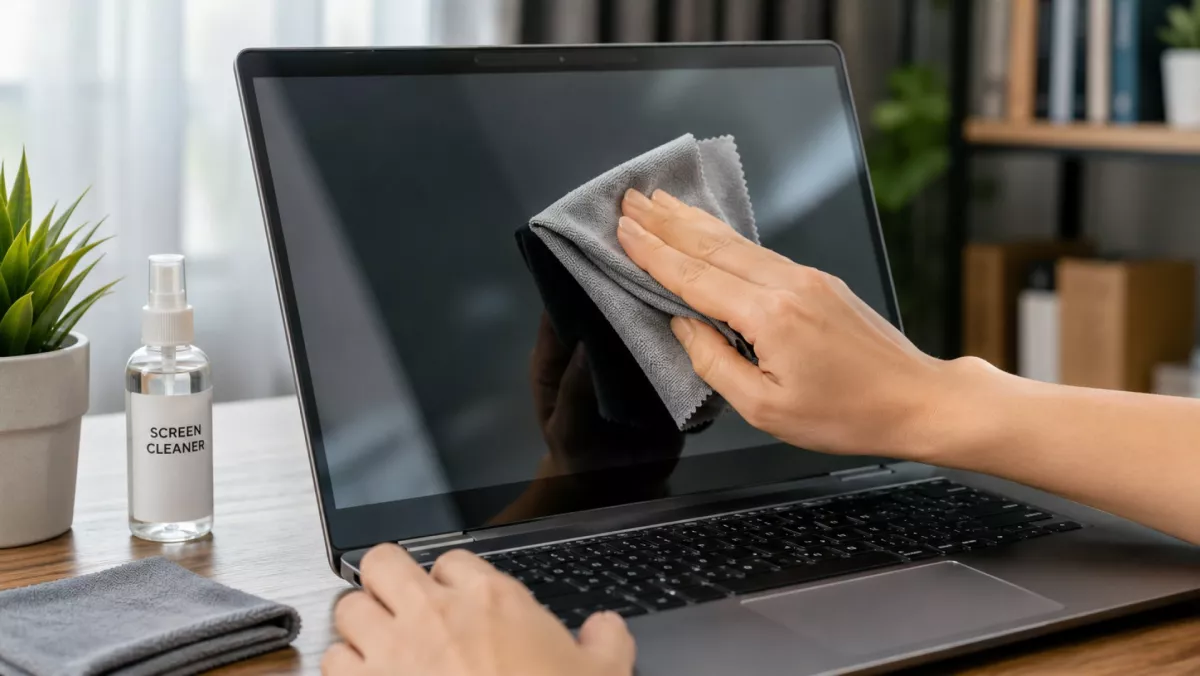
Agar layar laptop tetap bersih dan awet, berikut cara membersihkannya dengan aman.
Matikan Laptop Terlebih Dahulu
Sebelum mulai membersihkan, matikan laptop dan cabut adaptor jika masih terhubung ke listrik. Selain lebih aman, layar yang mati juga memudahkan Anda melihat debu, sidik jari, maupun noda yang menempel.
Tunggu beberapa saat hingga layar tidak lagi terasa hangat agar proses pembersihan lebih optimal.
Gunakan Kain Microfiber
Kain microfiber merupakan pilihan terbaik untuk membersihkan layar laptop. Seratnya yang halus mampu mengangkat debu tanpa meninggalkan goresan.
Hindari menggunakan tisu, handuk, kain kasar, atau pakaian karena bahan tersebut dapat menggores permukaan layar, terutama pada laptop dengan panel berlapis anti-glare.
Bersihkan Debu dengan Lembut
Mulailah dengan mengusap layar secara perlahan menggunakan kain microfiber yang kering.
Lakukan gerakan searah atau memutar dengan tekanan ringan. Jangan menekan layar terlalu keras karena panel LCD maupun OLED cukup sensitif terhadap tekanan.
Gunakan Cairan Pembersih Khusus Jika Diperlukan
Jika terdapat noda membandel atau bekas sidik jari yang sulit hilang, gunakan cairan pembersih layar yang memang dirancang untuk perangkat elektronik.
Semprotkan cairan ke kain microfiber, bukan langsung ke layar. Cara ini mencegah cairan masuk ke sela-sela bezel atau komponen internal laptop.
Jika tidak memiliki cairan khusus, Anda dapat menggunakan sedikit air suling (distilled water) pada kain microfiber.
Hindari Bahan Kimia yang Keras
Jangan menggunakan cairan yang mengandung alkohol berkadar tinggi, amonia, aseton, pemutih, atau pembersih kaca rumah tangga.
Bahan-bahan tersebut dapat merusak lapisan pelindung layar sehingga tampilannya menjadi kusam atau muncul bercak permanen.
Selalu periksa rekomendasi produsen laptop karena beberapa model memiliki petunjuk perawatan yang berbeda.
Jangan Menggosok Noda Terlalu Kuat
Jika noda belum hilang, jangan langsung menggosoknya dengan tenaga besar.
Tempelkan kain microfiber yang sedikit lembap pada area tersebut selama beberapa detik agar noda melunak, kemudian usap perlahan hingga bersih.
Cara ini jauh lebih aman dibandingkan memaksa menghilangkan noda dengan tekanan tinggi.
Bersihkan Secara Rutin
Membersihkan layar tidak perlu menunggu hingga sangat kotor. Debu dan sidik jari yang dibersihkan secara rutin akan lebih mudah dihilangkan sehingga Anda tidak perlu menggosok layar berulang kali.
Idealnya, layar dibersihkan setiap satu hingga dua minggu, atau lebih sering jika laptop digunakan setiap hari.
Hindari Menyentuh Layar dengan Tangan
Setelah layar bersih, usahakan tidak sering menyentuhnya secara langsung.
Minyak alami dari jari dapat meninggalkan noda yang membuat layar terlihat kusam dan memerlukan pembersihan lebih sering.
Penutup
Membersihkan layar laptop sebenarnya cukup mudah asalkan menggunakan alat dan teknik yang tepat. Kain microfiber, cairan pembersih khusus, serta tekanan yang lembut merupakan kunci agar layar tetap bersih tanpa menimbulkan goresan.
Dengan menghindari penggunaan bahan kimia keras dan membersihkan layar secara rutin, tampilan laptop akan tetap jernih, nyaman digunakan, serta lebih awet dalam jangka panjang.
Kata kunci short tail: layar laptop, bersihkan layar, laptop bersih, microfiber, goresan layar
Kata kunci long tail: cara membersihkan layar laptop yang benar, cara membersihkan layar laptop tanpa goresan, tips membersihkan layar laptop dengan aman, cara menghilangkan noda di layar laptop, membersihkan layar laptop menggunakan kain microfiber
Referensi:
-
Dell Technologies – Cleaning and Disinfecting Your Dell Computer
-
HP Support – How to Clean Your Laptop Screen Safely
-
Lenovo Support – Cleaning Your Notebook Computer
-
ASUS Support – How to Clean Your Laptop Safely